 tameshita
audio.cppとは?使い方・日本語読み上げを実際に使って調べてみた動いた
この日に実際に動かした結果です。内容の誤りに気づかれた場合はお問い合わせください。確認のうえ訂正します。
使う前に分かること
| 必要なもの | Linux/macOS/Windows のいずれか(公式のビルド済みバイナリあり。ビルド環境は不要)、ブラウザ |
|---|---|
| 動かした環境 | Ubuntu 24.04、audio.cpp Releases の Ubuntu x64 CPU 版ビルド済みバイナリ。 |
| 日本語 | 日本語で使うときの注意あり(下に書いた) |
| 確認日 | 2026-09-26(この日に実際に動かした) |
audio.cpp は、モデルを選んで、簡単に文章を読み上げさせることができるツールです。今回は、あらかじめ用意されている実行ファイルを使い、ブラウザの画面からモデルを選んで日本語の文章を読み上げさせるところまでを試しました。80種類以上のモデルがまとめて配られていますが、今回動かしたのはそのうち音声合成(読み上げ)の2つだけです。
起動する
まず、GitHubの配布ページから、今回使うUbuntu向け・CPU版の実行ファイル一式をダウンロードして展開します。ソースコードを取ってきて自分でビルドする必要はありません。
curl -fL -o audiocpp-ubuntu-cpu.tar.gz \
  https://github.com/0xShug0/audio.cpp/releases/download/v0.8.2-audio8-perf-hotfix/audio-v0.8.2-audio8-perf-hotfix-bin-ubuntu-x64-cpu.tar.gz
tar xzf audiocpp-ubuntu-cpu.tar.gz
chmod +x audiocpp_server audiocpp_cli audiocpp_gguf
Windows と Mac 向けの入れ方も README に載っているので、そのまま書いておきます(実際に試したのはUbuntuのみです)。
- Windows:配布ページ(Releases)に Windows 向けのファイル(CPU 版のほか、GPU を使う版もある)が置いてあります。README にはコマンドは無く、ダウンロードして展開する形です
- Mac:Homebrew で入れられます。README に書いてあるコマンドは、
brew tap 0xShug0/audio-cpp、brew trust 0xShug0/audio-cpp、brew install audio-cppの3行です
展開すると audiocpp_server というファイルができるので、次のコマンドで起動します。
--ui を付けて起動すると、ブラウザで開ける操作画面も一緒に立ち上がります。画面を使うために、ほかのソフトを入れる必要はありません。
--ui-management を付けておくと、読み上げに使うモデルを画面からダウンロードできるようになります。
./audiocpp_server --ui --ui-management --backend cpu --host 127.0.0.1 --port 8080 --log
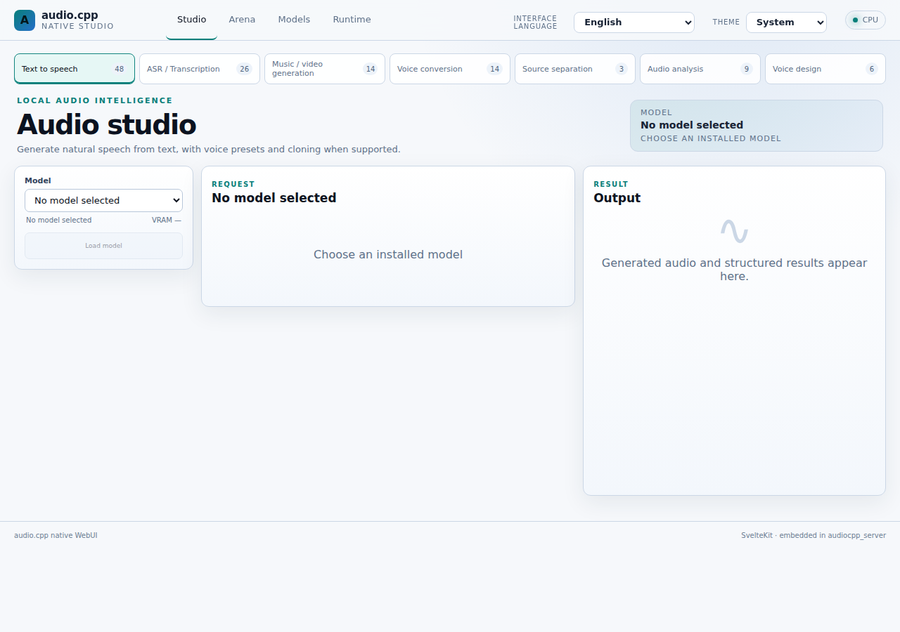
数秒で起動し、http://127.0.0.1:8080 をブラウザで開くと、こういう画面が出ます。
モデルを入れる
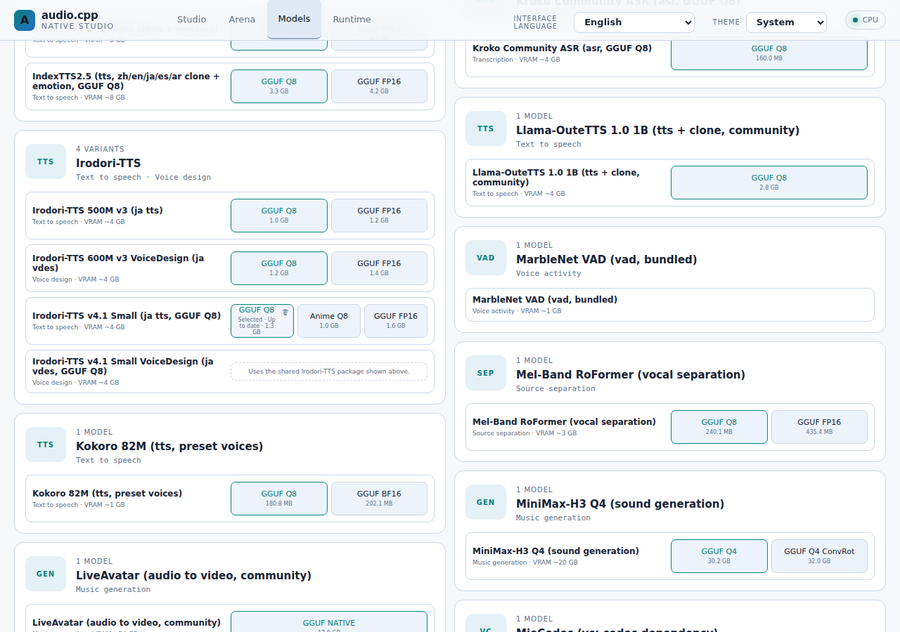
音声を作るには、まずモデル(実際に声を作る本体)を選んで手元に持ってくる必要があります。上のメニューから「Models」を開くと、対応しているモデルが一覧で並んでいて、日本語専用の音声合成モデルとして「Irodori-TTS」がありました。まずはこれを試すことにします。
サイズ違いの候補がいくつか並んでいますが、既定で選ばれている「GGUF Q8」のままで十分です。このボタンを押すと、ブラウザ標準の確認ポップアップが出ます。この確認に答えるとダウンロードが始まります。
「はい」に答えると、1.3GBほどのファイルのダウンロードが始まり、1分もかからず終わりました。終わると、ボタンの表示が「導入済み・最新」に変わります。
日本語を読み上げさせようとしたら、落ちた
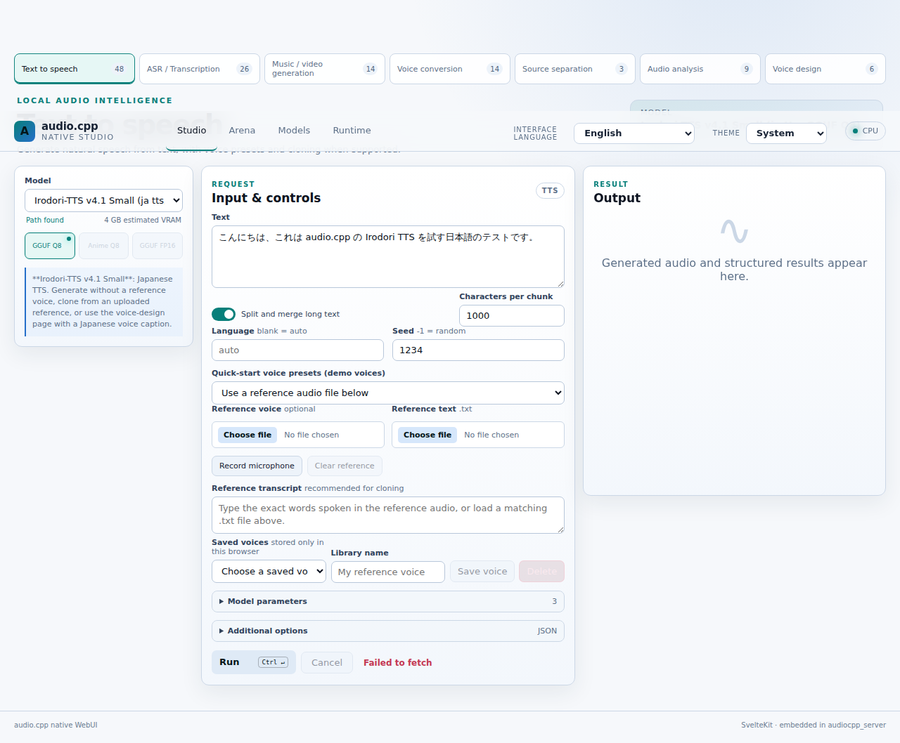
モデルが入ったので、上のメニューの「Studio」から、今入れた Irodori-TTS を選び、テキスト欄に日本語の文章を入れて「Run」を押しました。
こんにちは、これは audio.cpp の Irodori TTS を試す日本語のテストです。
画面には、自分の声のサンプル音声ファイルを渡すとその声をまねさせられる欄もありますが、今回は何も渡さず、既定の声のまま試しました。念のため声のサンプルを渡した場合も試しましたが、結果は同じでした。しばらく「Working…」と出たあと、画面には赤字で「Failed to fetch」と表示され、裏で動いていた audiocpp_server 自体が終了してしまいました。
サーバのログを見ると、毎回同じ場所(音声のもとになる特徴量を作る手前)で止まっており、OS側にも不正な命令を実行したという記録が残っていました。CPUの世代が古くて対応していない、という話でもなく、日本語うんぬんより前に、この組み合わせ(Ubuntu向けCPU版の実行ファイル+Irodori-TTS)では生成そのものが動きませんでした。
別のモデルなら、日本語も通った
Irodori-TTS だけが特別だった可能性もあるので、対応言語に日本語が入っている別のモデル「Supertonic 3」も試しました。手順はさっきと同じで、Models 画面で導入してから、Studio で選び直すだけです。
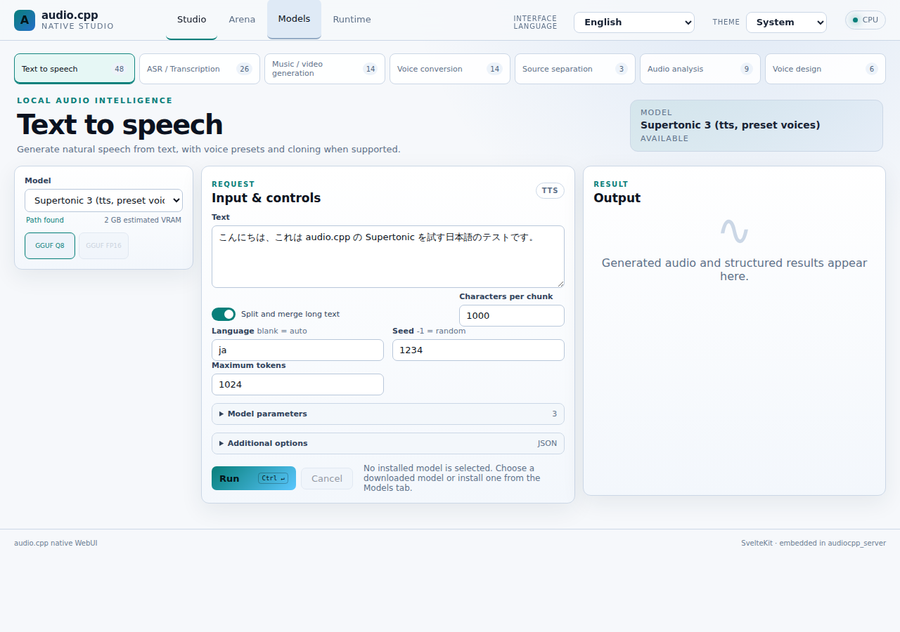
言語欄に ja を指定し、Irodori-TTS の時と同じ日本語の文章を入れて実行すると、今度はサーバが落ちることなく、最後まで生成が終わりました。
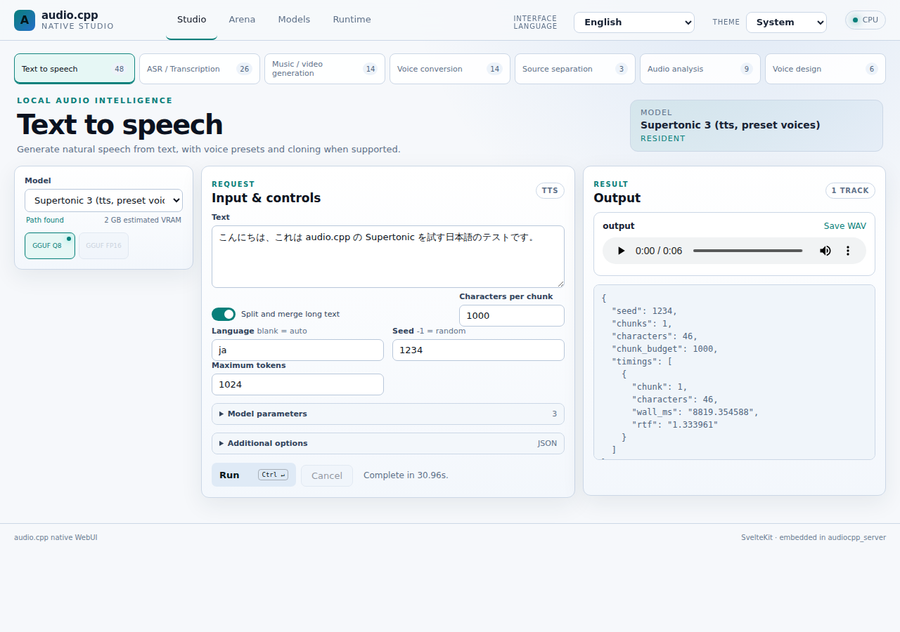
{
  "seed": 1234,
  "chunks": 1,
  "characters": 46,
  "chunk_budget": 1000,
  "timings": [
    {
      "chunk": 1,
      "characters": 46,
      "wall_ms": "8819.354588",
      "rtf": "1.333961"
    }
  ]
}
46文字の日本語の文章から、6秒ほどの音声ファイルができました。生成にかかった時間は8.8秒で、GPUを使わないCPUだけの計算なので、音声の長さ(6秒)より少し余分に時間がかかった形です。「Save WAV」で保存したファイルを確認すると、中身もきちんとした音声データになっていました。ローマ字読みに少し違和感がありますが、日本語は問題なさそうですね。
supertonic-ja-output.wav: RIFF (little-endian) data, WAVE audio, Microsoft PCM, 16 bit, mono 44100 Hz
ここまでのブラウザの操作だけで、日本語の読み上げは一通り試せます。
コマンドから直接叩く道もある
展開したファイルの中には audiocpp_cli という実行ファイルもあり、--help で見ると、ブラウザを使わずコマンドから直接読み上げを頼めそうなオプションが並んでいました。スクリプトから音声を作りたい人向けの使い方だと思われますが、今回はブラウザの画面で試したので、実際に生成までは試していません。
まとめ
環境構築をせずに実行ファイルを1個落とすだけで、ブラウザから音声合成を動かせるところまでは、そのまま案内通りに進みました。ただし、日本語専用として用意されているモデル、Irodori-TTSが、少なくとも今回使ったCPU版の配布ファイルでは生成のたびに落ちてしまい、動かせませんでした。このモデル特有の現象かもしれませんが、もしうまく動かないなら他のモデルを試してみることをお勧めします。Supertonic 3のように対応言語の一覧に日本語が入っている別のモデルを選べば、問題なく音声ができました。手元でちょっとした読み上げ音声を試してみたい人で、GPUや有料のAPIキーを用意したくない人には、試す価値があります。