 tameshita
Ledgerifyとは?使い方・データが外に出ないかを実際に使って調べてみた動いた
この日に実際に動かした結果です。内容の誤りに気づかれた場合はお問い合わせください。確認のうえ訂正します。
掲載した画面は AhmadHassan-BTed/Ledgerify のものです。手順の説明に必要な範囲を引用しています。
使う前に分かること
| 必要なもの | Node.js 20以上、npm 9以上 |
|---|---|
| 動かした環境 | Linux(x86_64、Ubuntu 24.04)、Node.js v22.22.0、npm 10.9.4。 |
| 日本語 | 画面・文書は英語 |
| 確認日 | 2026-10-24(この日に実際に動かした) |
ネット通販サイトの「Shopify」からは、注文履歴をExcelやCSVで書き出せますが、中身は注文1件1件の生データが並んでいるだけで、そのままでは売上の傾向も在庫の偏りもひと目では分かりません。Ledgerifyは、そのExcelファイルをブラウザに読み込ませるだけで、経営者向け・経理向け・倉庫担当向けといった役割ごとに数字を組み直して見せてくれるWebアプリです。サーバーには何も送らず、全部ブラウザの中だけで計算すると説明されていたので、今回はその通りかも含めて確かめました。試したのは、同梱のサンプルデータでの表示と、6つの部門ダッシュボードの切り替え、2つのファイルを並べて比べる機能、通信が本当に発生しないかの確認までです。自分が実際に使っているShopifyストアのデータでは試していません。
手元で動かす
事前にNode.js(20以上)が入ったパソコンが必要です。ターミナル(文字でコマンドを打つ画面。WindowsならコマンドプロンプトやPowerShell、Macならターミナル.app)を開いて、公式が案内している手順の通り、リポジトリを取得して依存パッケージを入れ、開発用のサーバーを起動します。
git clone https://github.com/AhmadHassan-BTed/Ledgerify.git
cd Ledgerify
npm ci
added 191 packages, and audited 192 packages in 10s
続けて起動します。
npm run dev
  VITE v5.4.8  ready in 388 ms

  ➜  Local:   http://127.0.0.1:5173/
最後の行に出ている http://127.0.0.1:5173/ は、今動かしたサーバーが自分のパソコンの中だけに用意したアドレスです(よそのサイトではなく、手元のパソコンを指しています)。これをそのままコピーしてブラウザのアドレス欄に貼り付けて開くと、それだけでアプリが立ち上がります。アカウント登録もログインも必要ありません。
開いた瞬間からダッシュボードが出ている
配布元は「サンプルの帳簿が同梱されていて、すぐに試せる」と説明していましたが、その通り、ブラウザでアドレスを開くと、自分でファイルを選ぶ前からサンプルの注文データ(イギリスの架空ショップの540件分)が読み込まれた状態で、経営者向けの画面がいきなり表示されました。
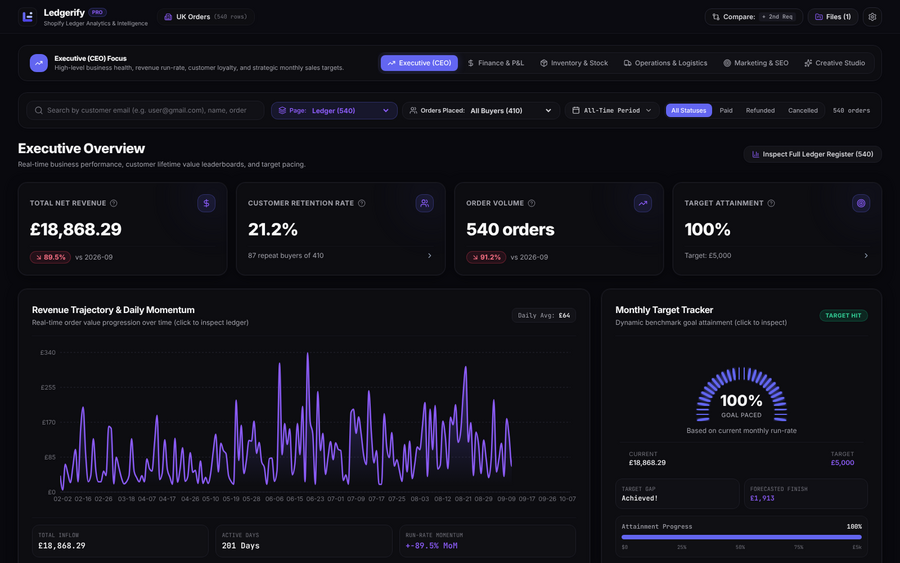
総売上、リピート購入率、注文数、月間目標の達成率が数字とグラフで並び、右側には金額の大きい常連客の一覧も出ています。何かを入力したりアップロードしたりする前に、もうこの画面まで来ているのが最初の印象でした。
部門ごとに視点を切り替える
上部のタブで「Executive(経営者)」「Finance & P&L(財務)」「Inventory & Stock(在庫)」「Operations & Logistics(物流)」「Marketing & SEO(マーケティング)」「Creative Studio(制作)」の6つを切り替えられます。同じ540件のデータでも、タブを変えると出てくる数字もグラフも別物に組み直されます。
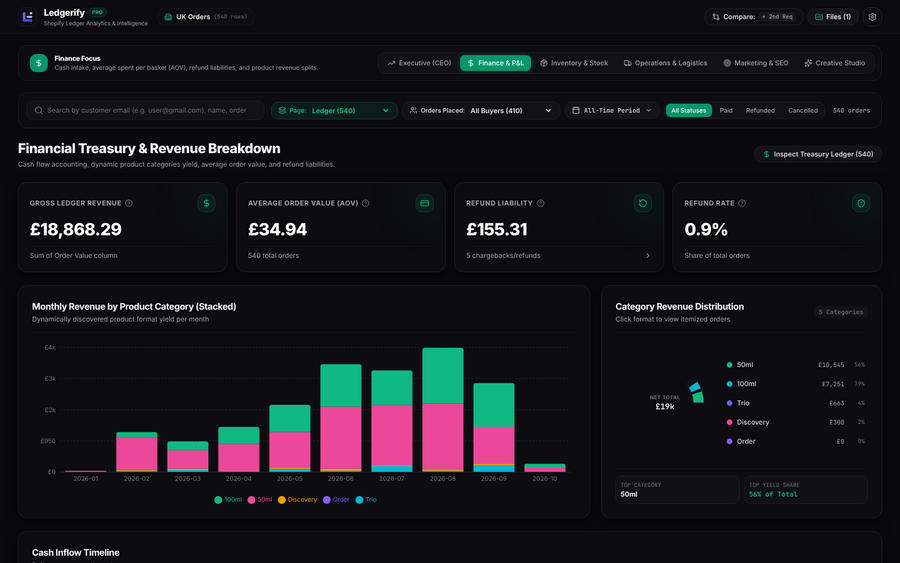
財務タブでは、返金額や平均注文単価に加えて、どの容量帯(50ml・100mlなど)がどれだけ売れたかを月ごとの積み上げグラフで見られます。在庫タブでは商品ごとの売れ行きの勢い、物流タブでは曜日別の出荷件数や配送先の地域、マーケティングタブでは一緒に買われやすい商品の組み合わせ、制作タブでは「次に広告写真を撮るならこの商品」という提案まで出てきました。いずれも同じExcelの中身を別の角度から数え直しているだけですが、部署ごとに見たい数字が最初から用意されているのは便利でした。
2つの店舗のデータを並べて比べる
画面の一番上、右端にある歯車アイコン(設定)のすぐ左に「Files (1)」という表示があります。これをクリックしてファイル管理の画面を開くと、同梱の2つ目のサンプル(アメリカの架空ショップ、587件分)を「+ US Demo」ボタン1つで追加で読み込めました。
2つ目を読み込むと、「Files」のさらに左にある「Compare」という表示が押せるようになり、クリックしてオンにすると専用の「Comparison Matrix」タブが上部のタブ一覧に新しく現れます。
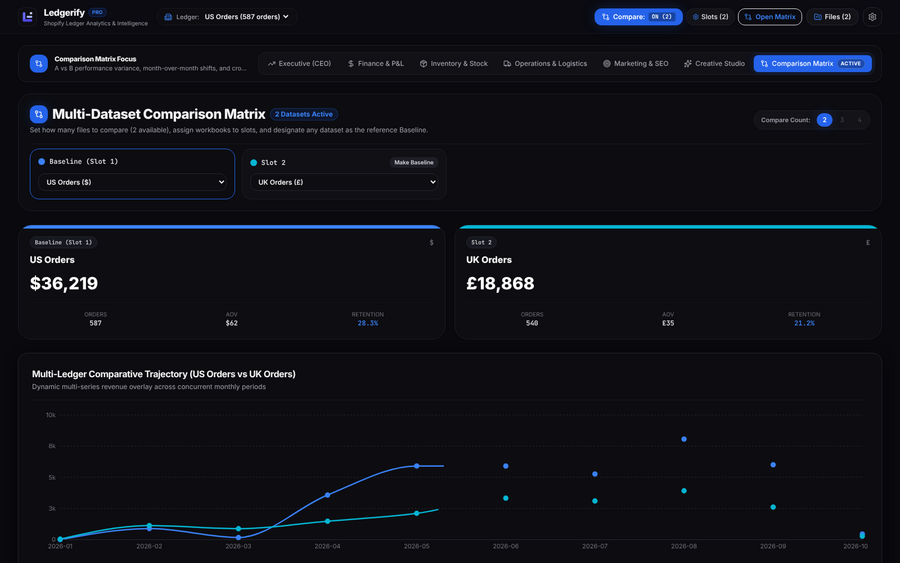
総売上・注文数・平均単価・リピート率が左右に並び、下には月ごとの売上推移が2本の線で重ねて描かれます。ここで気づいたのが、アメリカのドル表示($36,219)とイギリスのポンド表示(£18,868)がそのまま並ぶだけで、為替レートで両替して1つの通貨に揃えてくれるわけではないという点です。設定画面にも通貨の切り替えはありますが、あれは表示する記号を変えるだけで、金額そのものを換算する機能ではありませんでした。2国の実額を本当に比べたいなら、自分で為替レートをかけ直す必要があります。
データは本当にブラウザの外に出ないのか
配布元は「ゼロバックエンド構成で、ワークブックはブラウザの中だけで処理される」と説明しています。読者が自分で確かめる必要はありませんが、この記事のために、ページを開いてタブを切り替える一連の操作の間、ブラウザがどこと通信しているかをこちらで記録してみました。
external requests: [
  "https://fonts.googleapis.com/css2?family=Inter:wght@300;400;500;600;700;800&family=JetBrains+Mono:wght@400;500;600&display=swap",
  "https://fonts.gstatic.com/s/inter/v20/UcC73FwrK3iLTeHuS_nVMrMxCp50SjIa1ZL7.woff2",
  "https://fonts.gstatic.com/s/jetbrainsmono/v24/tDbv2o-flEEny0FZhsfKu5WU4zr3E_BX0PnT8RD8yKwBNntkaToggR7BYRbKPxDcwg.woff2"
]
外部との通信は、画面の見た目に使っているフォントを取ってくる分だけで、読み込ませた注文データそのものを外に送る通信は見つかりませんでした。データはブラウザが持つIndexedDBという保存領域に残るので、タブを閉じて開き直しても前回読み込んだデータは残ったままでした。
隠れている7つ目の画面
配布元の機能一覧には「Admin Quality(データ品質監査)」という7つ目の部門が載っていましたが、実際に開いた画面には最初の6タブしか出てきませんでした。中身を見ると、画面右上の歯車アイコン(設定)を開いた先にある「Developer & Data Quality Mode」というスイッチをオンにしないと現れない作りになっていて、デフォルトでは隠されていました。オンにすると、メールアドレス抜け・配送先の都市名抜けなど、サンプルデータの不備を一覧にした監査画面が追加で出てきます。普段づかいでは関係ない画面ですが、最初の案内だけでは「6部門しか無い」ように見えてしまうので、気づいた点として書いておきます。
まとめ
ShopifyのExcel書き出しをそのままブラウザに渡すだけで、経営・財務・在庫・物流・マーケ・制作の6つの視点に数字を組み直してくれるツールでした。会員登録もサーバーへのアップロードも無く、開いた瞬間からサンプルデータで全機能を試せる作りは、他の分析ツールと比べても手間が少ないと感じました。2店舗分のデータを並べて比べる機能もありましたが、通貨が違う場合は金額を自動で揃えてはくれないので、そこは自分で補う必要があります。また、配布元の説明では7部門あるように見えて、実際には設定を1つオンにしないと出てこない画面が1つありました。Shopifyで通販をしていて、注文データをスプレッドシートで自己流に集計している人には、登録なしでそのまま使える置き換え先になりそうです。逆に、自分の実際のストアデータでどこまで正しく集計されるか、CSV形式での読み込みがどう動くかは、今回は試せていません。
確認した環境
Linux(x86_64、Ubuntu 24.04)、Node.js v22.22.0、npm 10.9.4。ブラウザでの操作はPlaywrightというブラウザ自動操作の道具でChromiumを動かして行っており、人がマウスで操作したものではありません(画面に表示される内容そのものは変わりません)。自分のShopifyストアの実データ、CSV形式での読み込み、本番ビルド(npm run build)を別サーバーで公開する手順は試していません。