 tameshita
onetakeとは?使い方・できることを実際に使って検証した動いた
この日に実際に動かした結果です。内容の誤りに気づかれた場合はお問い合わせください。確認のうえ訂正します。
掲載した画面は feitangyuan/onetake のものです。手順の説明に必要な範囲を引用しています。
使う前に分かること
| 必要なもの | Python 3.10以上、Node.js、ffmpeg、Claude CodeまたはCodexなどのエージェント |
|---|---|
| 動かした環境 | Linux(x86_64、rootユーザー)、Python 3.11.17、Node.js v22.22.0、Claude Code。 |
| 日本語 | 画面・文書は英語 |
| 確認日 | 2026-10-13(この日に実際に動かした) |
製品のローンチ動画やティーザーをAIに作らせると、タイトルカード→フェード→画面→フェード→ロゴ、というPowerPointの紙芝居のようになりがちです。onetakeは、Claude CodeやCodexのようなコーディングエージェント向けのSkill(エージェントに手順を教えておく仕組み)で、場面の境目で必ず何かが生き残って次の場面に変わり続ける「一続きのカット」を強制してきます。読者がやるのはSkillを入れることと、エージェントに日本語で一言頼むことだけで、動画の設計・色選び・書き出し・合否判定は全部エージェントが自分で進めます。今回は、架空のメモアプリのための15秒ほどのローンチ動画を、参照動画も実際の画面も無い状態から作るところまで試しました。1080pのドラフト映像と、そのツール自身が用意している自動の合否判定までは確認しましたが、4K・60fpsでの本番書き出しや、ナレーション(音声読み上げ)を使った多言語版は試していません。
Skillを入れる
ターミナル(文字でコマンドを打つ画面)を開いて、Skillを置く場所にそのままGitHubからクローンします。Claude Codeの場合はこの場所です。
git clone https://github.com/feitangyuan/onetake.git ~/.claude/skills/onetake
Cloning into '/root/.claude/skills/onetake'...
~/は自分のホームフォルダを指す書き方です。このサンドボックスはrootユーザーで動いているため /root/.claude/skills/onetake と出ていますが、普通のパソコンでは自分のユーザー名のホームフォルダの下に置かれます。.claude/skillsというフォルダが無くても、このコマンドが自動で作ってくれるので、先に自分で作っておく必要はありません。
このSkillは動画を作る際にPythonのプログラムを裏で何本も動かすので、そこで使うライブラリ(Playwright・numpy・scipy・Pillow・matplotlibなど)も自分で入れておく必要があります。
pip install playwright numpy scipy Pillow matplotlib opencv-python-headless fonttools brotli
このサンドボックスにはすでに同じものが入っていたため、ダウンロードはせず「もう入っています」という旨の表示が返ってきました。手元の環境では、ここで実際にダウンロードとインストールが進みます。
Requirement already satisfied: playwright in /usr/local/lib/python3.11/dist-packages (1.63.0)
Requirement already satisfied: numpy in /usr/local/lib/python3.11/dist-packages (2.4.6)
Requirement already satisfied: scipy in /usr/local/lib/python3.11/dist-packages (1.17.1)
Requirement already satisfied: Pillow in /usr/local/lib/python3.11/dist-packages (12.3.0)
Requirement already satisfied: matplotlib in /usr/local/lib/python3.11/dist-packages (3.11.2)
Requirement already satisfied: opencv-python-headless in /usr/local/lib/python3.11/dist-packages (5.0.0.93)
Requirement already satisfied: fonttools in /usr/local/lib/python3.11/dist-packages (4.66.1)
Requirement already satisfied: brotli in /usr/local/lib/python3.11/dist-packages (1.2.0)
最後に playwright install chromium を一度打って、動画の撮影に使うブラウザを揃えればインストールは終わりです(このサンドボックスは元からブラウザが入っていたため、今回は別の方法で間に合わせました。詳しくは記事末の「確認した環境」に書きます)。
架空の製品を決めて、エージェントに頼む
ここから先はターミナルではなく、Claude Codeの会話画面に日本語で頼むだけです。手元にあるのはエージェントだけで、紹介したい製品も、その画面も用意していなかったので、架空のメモアプリをでっち上げて頼んでみました。
架空のメモアプリ「Clearly」のための、15秒くらいのローンチ動画(teaser)を作ってください。参照動画はありません。プロダクトの実際のUIもありません。架空のコンセプト・見た目で構いません。
架空メモアプリ「Clearly」の15秒ローンチティーザーを onetake Skill のプロトコル通りに作成し、ドラフトレンダリングと検証まで完了しました。
この一言のあと、動画ができあがるまでの作業はすべてエージェントが自分で進めます。以下はその中身で、読者が自分で打つ必要はありません。
このSkillは依頼を受けるとすぐに映像を作り始めるのではなく、まず中心となるアイデアを3つ考えて、1つを選ぶところから始まります。今回エージェントが考えたのは、「1つのインクの点が最初から最後まで姿を変え続けて全編を貫く」「カメラが物のスケールを貫いて移動し続ける」「ドミノのように物理的な衝突が次々に連鎖する」の3案で、最終的に1つ目の「点が姿を変え続ける」案を選んでいました。キャレット(入力中の点滅する印)から始まり、メモカードの角になり、チェック項目を押す「手」になり、カレンダーの「今日」の印になり、最後は英単語"clearly."の末尾の句点になる、という組み立てです。選んだ理由として、場面の境目で必ず何かが画面に残って次に変わり続ける、というこのSkillの一番のルールに一番素直に沿わせやすかったことを挙げていました。
コンセプトが決まると、Skillに同梱されている設計図のひな形(comp.htmlという、動画1本分の内容を記した1枚のHTMLファイル)をコピーして、その中身をコンセプトに合わせて書き換えていきます。ここから先、エージェントは次のようなコマンドを自分で何本も実行していきます。
色とフォントを選ぶ
エージェントは、あらかじめ用意されている配色の中から1つを選んで適用しました。
python3 scripts/look.py apply paper comp.html
look.js  ·  look paper  ·  109 KB  ·  116 characters
    display  Instrument Serif   400  tracking -0.01em
    text     Inter              500  tracking -0.02em
    mono     Geist Mono         400  tracking 0em
    ink      #161616  17.02:1  (>= 4.5) ok
    mute     #83837f   3.58:1  (>= 3.0) ok
    accent   #17a05e   3.17:1  (>= 1.8) ok
    accent2  #b42323   6.16:1  (>= 1.5) ok
文字色と背景色のコントラスト比(見やすさの指標)を自動で確認し、基準を満たしているかをその場で教えてくれます。読者がこの数字を読む必要はありません。
繋がっているかを機械で確かめる
動画の中身はHTML1枚で組み立てられていて、場面の境目で本当に何かが生き残っているかを、人が見る前にエージェントがスクリプトで数値判定させます。
python3 scripts/probe.py comp.html
comp.html — 451 samples at 30 fps, 70 tracked elements (auto)
continuity  score 1.00  — 3 boundaries: 3 carried, 0 anchored, 0 bare; 1 exempt; hard cuts 11, bursts [(9.98, 10.82)]
3つある場面の境目すべてで、インクの点が実際に生き残っていると判定されました(1.00が満点です)。
動画に書き出す
続いて、ドラフト画質(1920×1080、秒30コマ)で動画に書き出しました。
python3 scripts/render.py comp.html --out draft.mp4 --sfx demo_15s.wav
450 frames on 2 workers · shutter 180°, 8 captures per moving frame
450 frames, 2766 captures (139 still frames skipped the shutter, 78 kept a cut hard) in 200s on 2 workers; page errors: none
wrote /tmp/onetake-work/cases/clearly-15s/draft.mp4
この書き出しだけで3分半ほどかかりました。速い動きのコマは、1コマにつき最大8回分の中間の絵を重ねてぼかす本物のモーションブラー(動きのぼけ)が入るため、時間がかかる代わりに、速い動きがコマ送りのようにカクつかず滑らかに見えます。
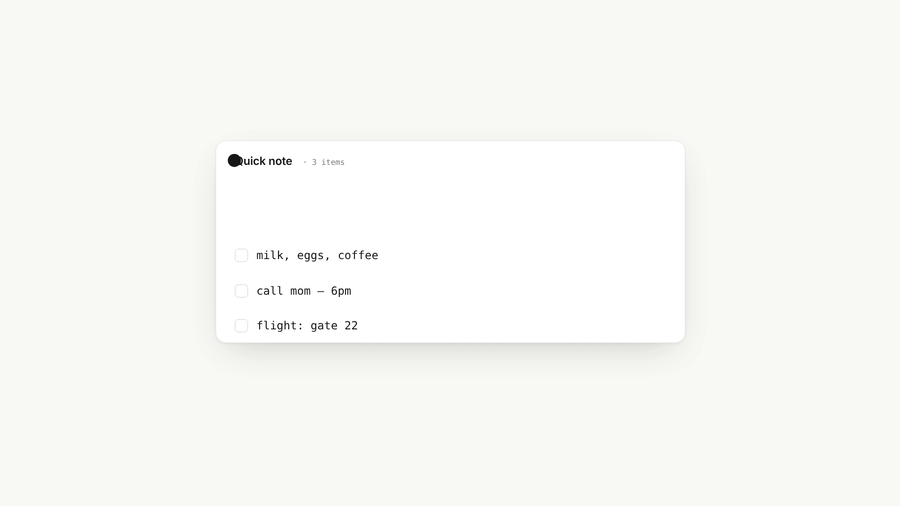
この場面では、メモの3項目が並ぶカードの左上に、全編を貫く黒いインクの点が置かれていますが、カードのタイトル文字「Quick note」の頭に重なってしまっていて、少し見づらい箇所でした。
音は、簡易的な効果音のセットを使いました。
python3 scripts/sfx_palette.py --demo demo.wav
demo.wav: 10 events, peak -8.0 dBFS
最初にこの音声ファイルをそのまま動画に合わせたところ、15秒のはずの映像が9秒に切り詰められてしまいました。動画と音声の長さを確認する ffprobe というコマンドで、エージェントはこれを突き止めています。
ffprobe -v error -show_entries format=duration -of default=noprint_wrappers=1 draft.mp4
duration=9.000000
効果音のセットの出力が固定で9秒しか無いことが原因だったので、音声編集に使う ffmpeg というコマンドで無音を足して15秒に伸ばしてから作り直しました。
ffmpeg -i demo.wav -af apad -t 15 demo_15s.wav
この音声ファイルで作り直すと、ちゃんと15秒の動画になりました。
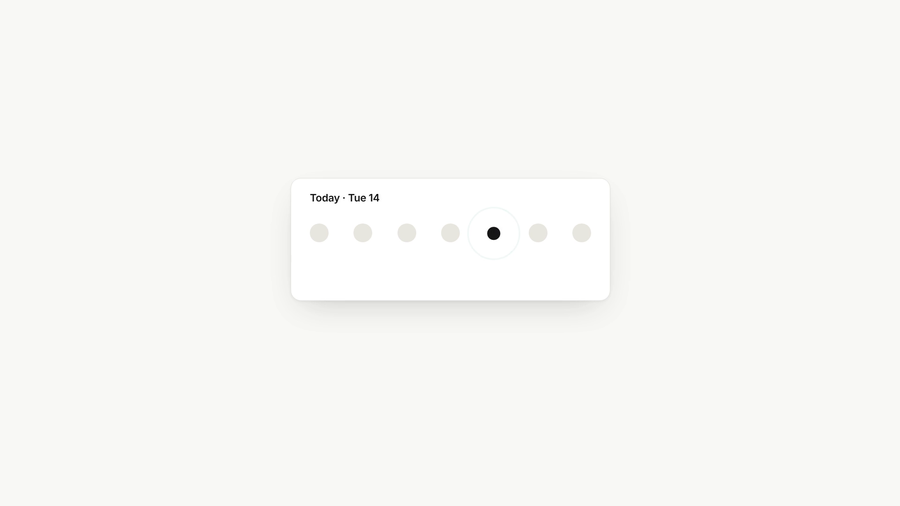
こちらはカレンダーの場面で、同じ黒い点が「今日」のマスの位置に収まっています。メモの場面からここまで、見た目は変わっても同じ点が画面のどこかに残り続けているのが分かります。
自動の合否判定を受ける
最後に、このSkill自身が用意している採点スクリプトにかけました。参照動画が無いので --ref は付けていません。
python3 scripts/verify_promo.py draft.mp4 --comp comp.html --shots 0,0.30,1.55,1.95,2.15,4.35,4.65,4.95,6.00,8.00,8.35,9.55,9.90,10.20,12.30,13.90,14.30
  PASS  cadence    shot lengths [0.3, 1.25, 0.4, 0.2, 2.2, 0.3, 0.3, 1.05, 2.0, 0.35, 1.2, 0.35, 0.3, 2.1, 1.6, 0.4, 0.7]  CV 0.78 (need >= 0.25)
  PASS  rest       still 0.928  longest quiet 15.0 s
  WARN  burst      no burst — fine for a concept without hits; --ref holds it to a reference
  PASS  not-flat   row-profile variation 0.59 (advisory, >= 0.35)
  PASS  audio      peak -8.0 dBFS  clipped 0  quiet 0.756
  PASS  continuity carry score 1.00 over 3 boundaries; nothing carried at — (probe.py lists each)
  PASS  curves     peak 340 px/frame @30 fps (draw:shape:#161616 at 4.33 s), shutter 180° (render.json); soft curves 74 % of travel, median t80 0.60
  skip  framing    (declare window.__meta.inFrame = ... to check what must stay in frame)

VERDICT: PASS
カット一つ一つの長さがばらついているか、画面が静止している時間があるか、場面をまたいで何かが生き残っているか、速い動きにぼかしが入っているか、を自動でチェックして、すべて合格でした(burstは「衝突のような強い盛り上がりが無い」というだけの注意で、今回選んだ静かなコンセプトでは問題にならないとのことです)。読者がこの一覧の意味を1つずつ理解する必要はなく、最後のVERDICT: PASSだけ見れば合格と分かります。できあがった動画は1920×1080、秒30コマ、15.000秒、ファイルサイズは約470KBでした。
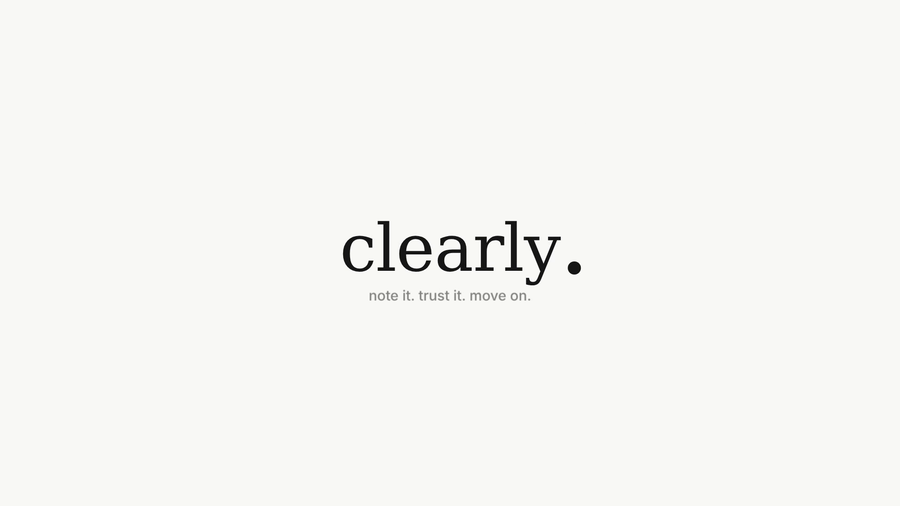
最後はこうしてロゴの場面で終わります。インクの点は、この「clearly.」の末尾の句点そのものとして着地していました。
料金について
ソフトウェア自体はPolyForm Noncommercialというライセンスで公開されていて、個人利用・教育・研究といったお金を稼がない使い方であれば無料でそのまま使えます。商売で使う(お金を稼ぐ目的の映像を作る)場合は、ライセンスの条件に反するため、作者が案内する有料の「onetake Pro」(商用ライセンスと、サイトで公開されている各作品のソースコードが付く)に申し込む必要があります。価格は公式サイト(onetakemotion.com)側の案内によるもので、このSkillのリポジトリには載っていません。今回の検証はこの記事のための試用なので、無料の範囲で行いました。
確認した環境
Linux(x86_64、rootユーザー)、Python 3.11.17、Node.js v22.22.0、Claude Code。動画の撮影にはPlaywrightというブラウザ自動操作の道具を使いますが、このサンドボックスに元から入っていたChromiumのビルド番号と、Playwrightのバージョン(1.63.0)が新しく期待するビルド番号が食い違っていました。本来は playwright install chromium を実行すればPlaywright自身が正しいビルドを取ってきますが、このサンドボックスは外向きの通信が絞られているため、代わりに元から入っていたビルドをPlaywrightが探すパスに案内板(シンボリックリンク)を置いて済ませました。手元の普通のパソコンでは playwright install chromium を実行するだけで揃います。4K・60fpsでの本番書き出し、ナレーション(音声読み上げ、日本語にも対応すると説明書にはあります)を使った多言語版、実際の製品画面を取り込んで作る方法は、今回は試していません。
まとめ
参照になる動画も、紹介したい製品の実際の画面も無い状態から、エージェントに「15秒のローンチ動画を作って」と日本語で頼むだけで、場面が切り替わるたびに同じ要素が姿を変えながら生き残る、紙芝居にならない短い動画ができました。読者がやるのはSkillを入れることと、この一言を頼むことだけで、コンセプトを3案考えて1つを選ぶところも、場面の境目で何かが生き残っているかを数値で判定するところも、すべてエージェントが自分で進めてくれます。今回は一度も作り直しをせずに合格判定まで到達しましたが、動画の長さより音声ファイルの長さが短く、書き出しが短く切り詰められる場面が1箇所あり、エージェントが原因を調べて直していました。一方で、メモカードの場面では点がタイトル文字に重なってしまうなど、見た目の細かい詰めはまだ荒い部分も残っています。製品紹介の映像を手早く何本も試したい人や、今の動画が紙芝居っぽくなっていないか機械的にチェックしたい人には向いていますが、無料で使えるのは商売に使わない範囲までで、自分の製品の実際の画面を取り込む使い方や音声付きの版はまだ試せていません。