 tameshita
Actiとは?日本語・無料の回数・使い方をiPhoneで調べてみた動いた
この日に実際に動かした結果です。内容の誤りに気づかれた場合はお問い合わせください。確認のうえ訂正します。
掲載した画面は Acti のものです。手順の説明に必要な範囲を引用しています。
使う前に分かること
| 登録 | 必要(メールアドレスだけで作れる) |
|---|---|
| クレジットカード | 要求されなかった 同じものの一覧 |
| 無料で使える範囲 | 無料で1日10回。 くわしく |
| 日本から | 使えた |
| 日本語UI | なし(画面は英語) |
| 確認日 | 2026-09-26(この日に実際に動かした) |
Acti は、キーボードの中に AI エージェントを入れたアプリです。したいことを打ってスペースバーを長押しすると、AI が何を頼まれたのかを読み取って、調べたりリンクを探したりし、その結果を入力欄に入れてくれます。文字のキーを長押しすると、そのキーに割り当てた決まった仕事を呼び出すこともできます。
英語のアプリなので、日本の人が気になるのは「日本語で頼めるのか」「日本語は打てるのか」だと思います。今回は iPhone に入れて、スペースバーから、渋谷のラーメン屋の検索を英語と日本語で1回ずつ、明日の東京の天気の検索を日本語で1回頼みました。キーの長押しは、最初から入っている株価の1つだけを使っています。Notion や Google カレンダーなどほかのサービスとつないで、予定を入れるといった操作をさせること、自分でキーに仕事を割り当てること、声での入力、Android 版と Mac 版は試していません。
App Store からインストール、ログイン
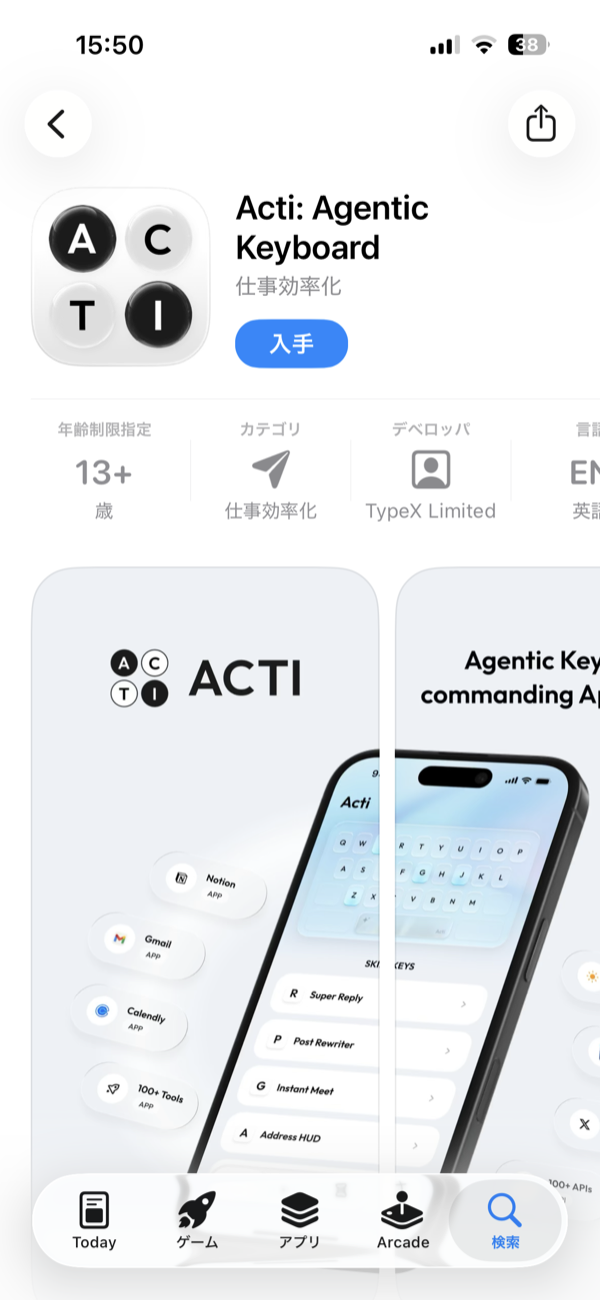
App Store で「Acti」と検索すると、「Acti: Agentic Keyboard」が出てきます。無料で入れられます。App Store のページの言語の欄は「英語」です。
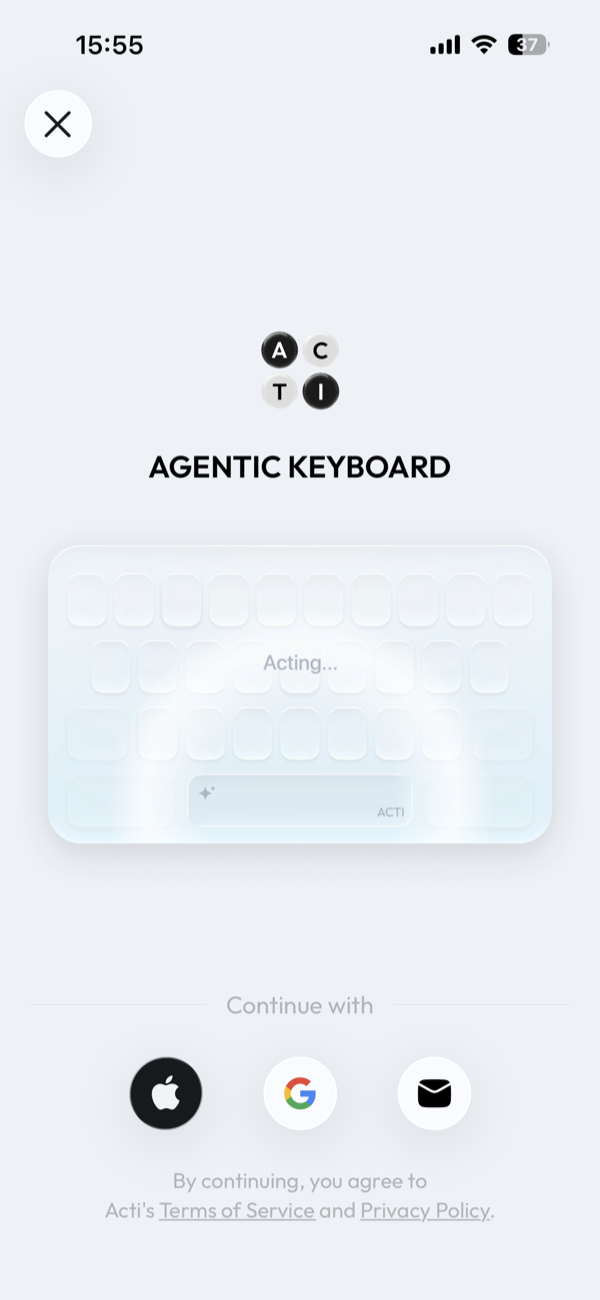
開くと、最初の画面の下にログイン方法が3つ並んでいます。Apple・Google・メールです。今回は Google で入りました。
キーボードとして使えるようにする
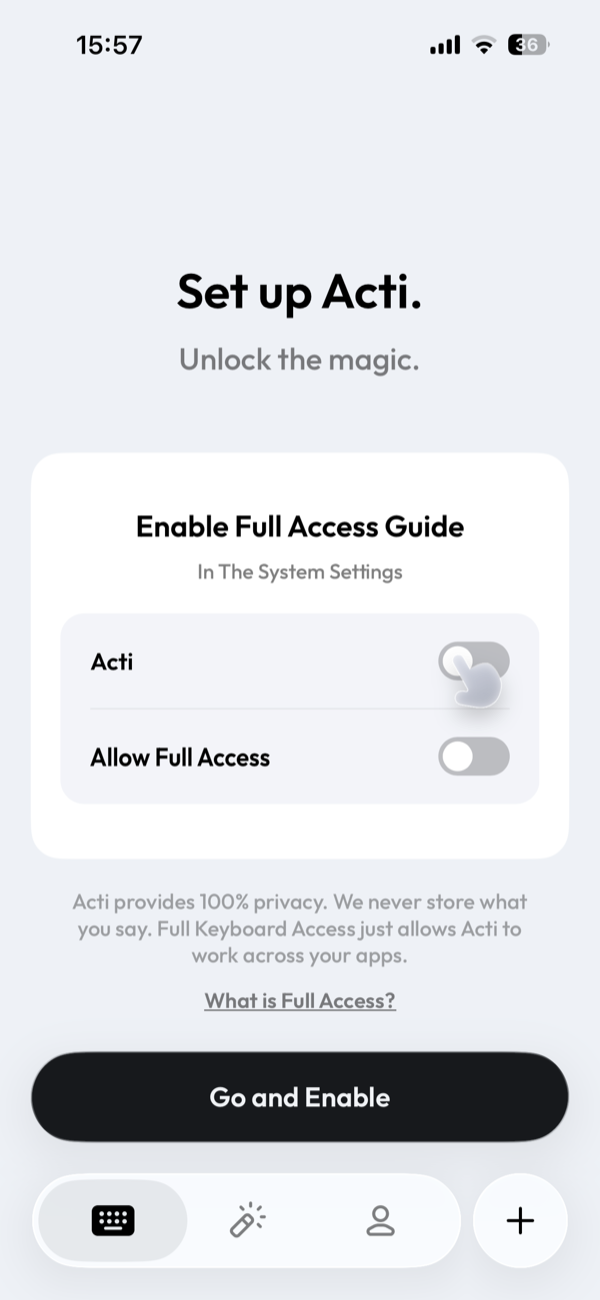
入ると、iPhone の設定で Acti を有効にするよう案内されます。スイッチが2つ描かれていて、1つは Acti、もう1つは「Allow Full Access」です。「Go and Enable」を押すと、iPhone の設定の Acti のページに飛びます。
設定のページの下には、Acti 自身による3つの手順が書いてあります。「キーボード」を押す、Acti Keyboard をオンにする、「フルアクセスを許可」をオンにする、の3つです。その下には、なぜフルアクセスが要るのかの説明もあります。キーボードの中で Acti の機能を動かすのに要ること、ほかの目的には使わず、打った内容を集めたり保存したり送ったりはしない、という説明です。
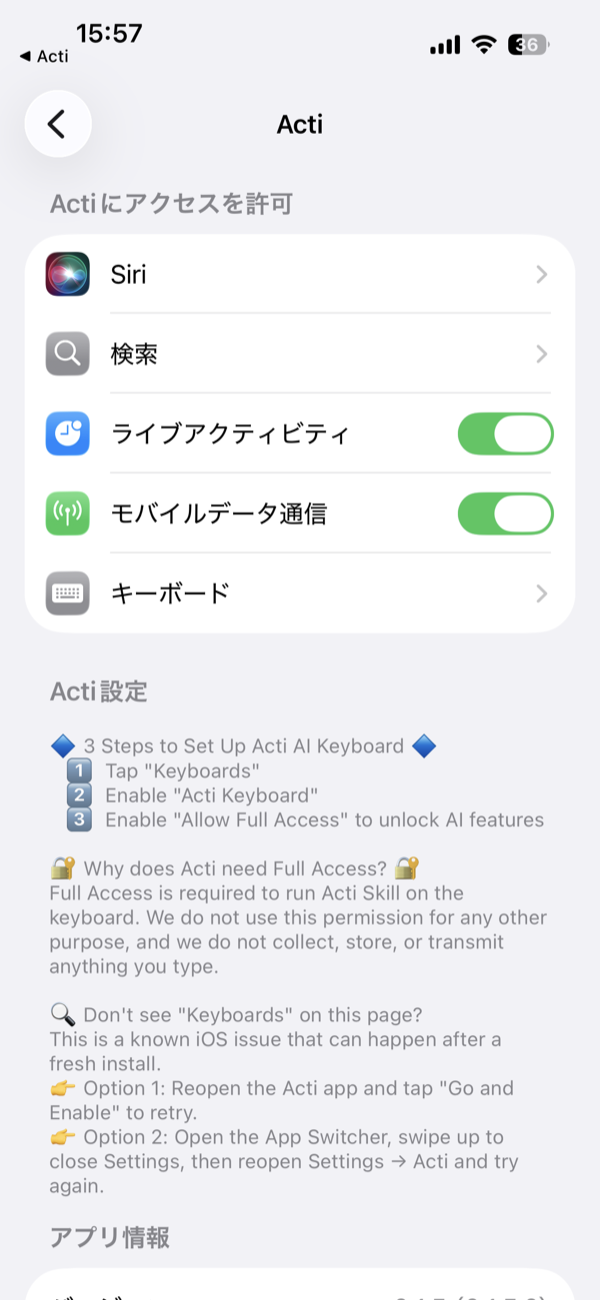
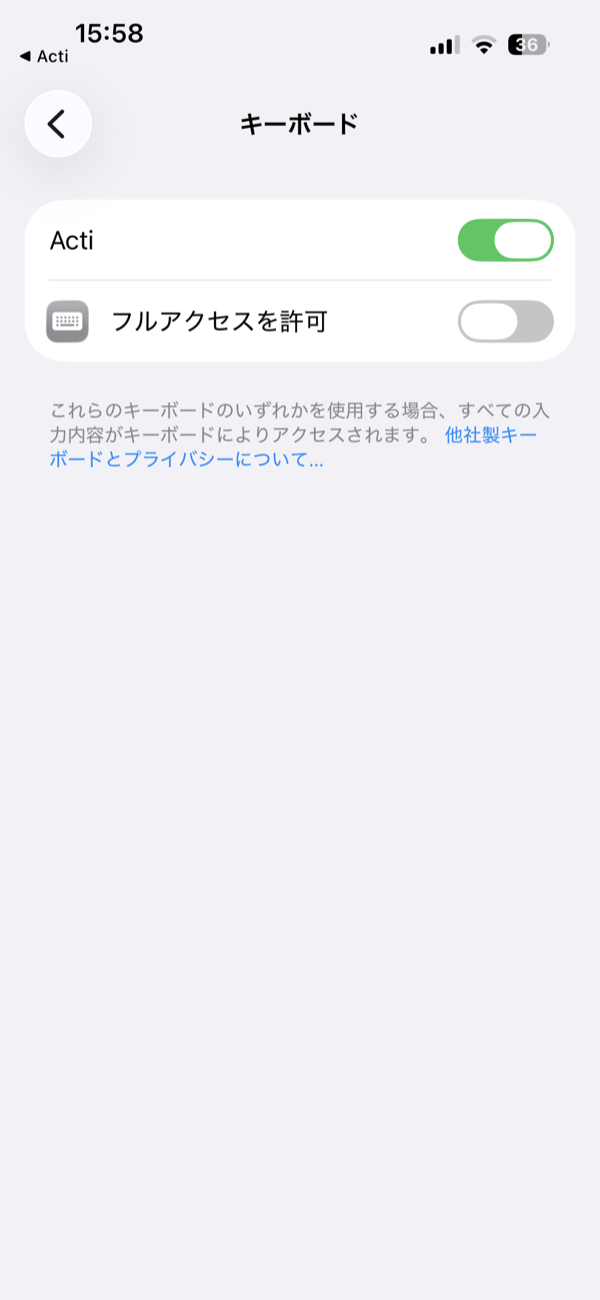
「キーボード」を押して、Acti のスイッチを入れます。するとその下に「フルアクセスを許可」のスイッチが出てきます。
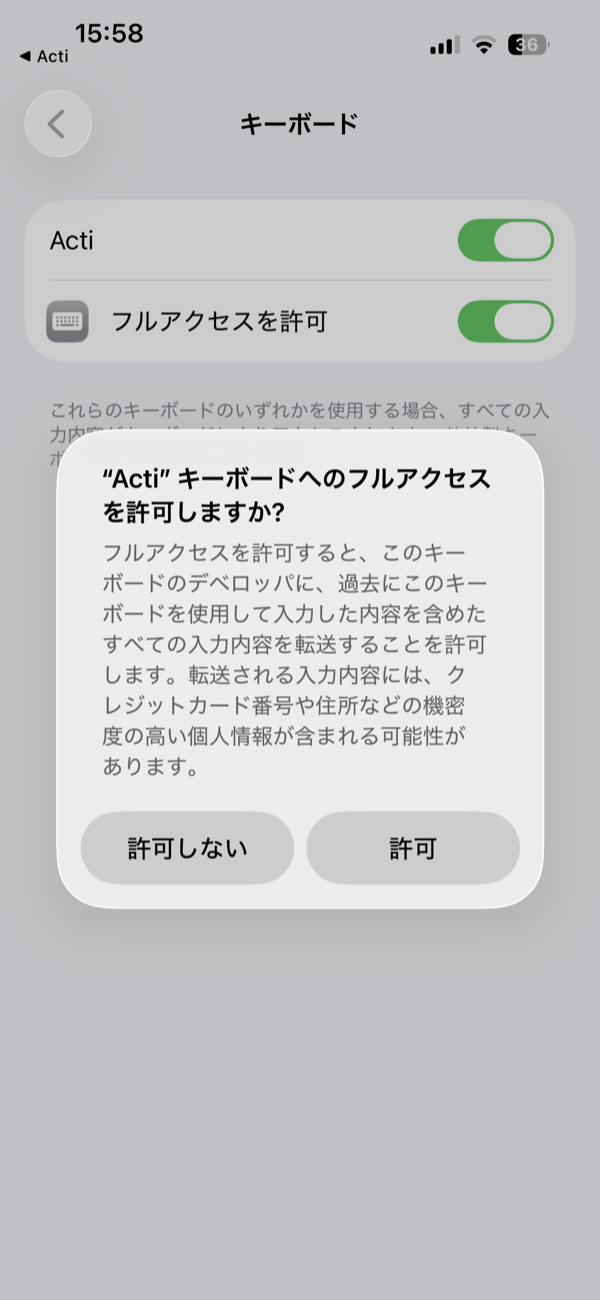
フルアクセスのスイッチを入れようとすると、iPhone が確認を出します。許可すると、このキーボードで打った内容をキーボードの作り手に送れるようになり、その中にはクレジットカード番号や住所が含まれるかもしれない、という警告です。これは Acti に限らず、iPhone がほかの会社のキーボードすべてに出すものです。Acti の調べものはこの許可がないと動かないので、「許可」を押しました。
このあとアプリに戻ると、地図のリンクや曲のリンクを呼び出す見本の動きがいくつか流れます。
最初の練習で、何を打っても「今日の天気」を調べ続けた
メモアプリで新しいメモを開き、実際に試してみます。左下の地球儀のマークで Acti に切り替えます。すると、キーボードの場所に「こんにちは」と練習の画面が出ます。お題は「今日の天気」です。
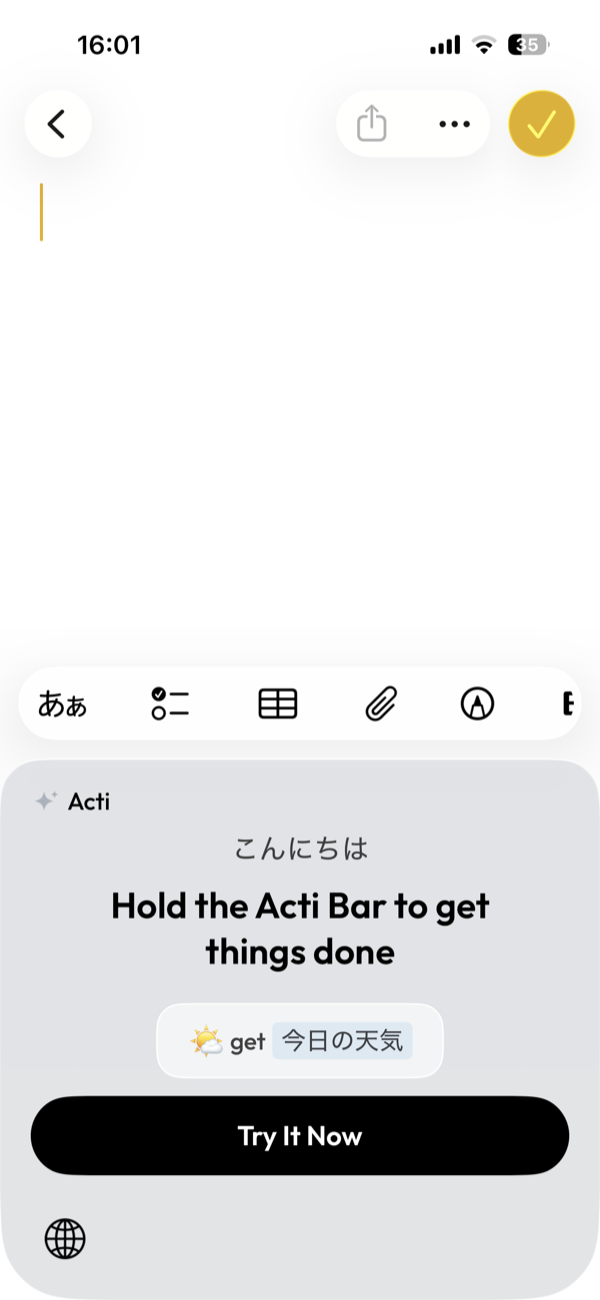
「Try It Now」を押すと、メモに「今日の天気」と入ります。言われたとおりスペースバーを長押しすると、キーボードのすぐ上に細い帯が出て、「市名や地域名を入力してください。(例:「東京の天気」…)」と日本語で聞き返されました。
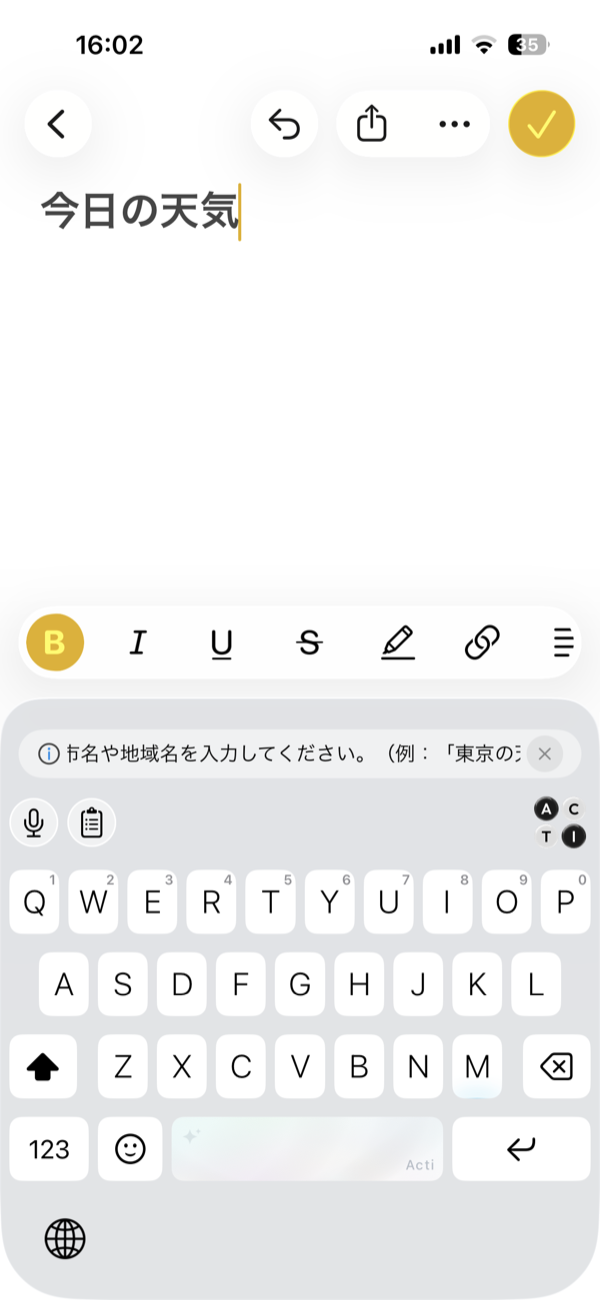
ここから先に進めませんでした。地名を足しても、文を全部消して英語で打ち直しても、スペースバーを長押しすると「Searching: 今日の天気」と出て、練習のお題を調べ直してしまいます。帯の × を押しても、アプリを閉じて開き直しても同じでした。
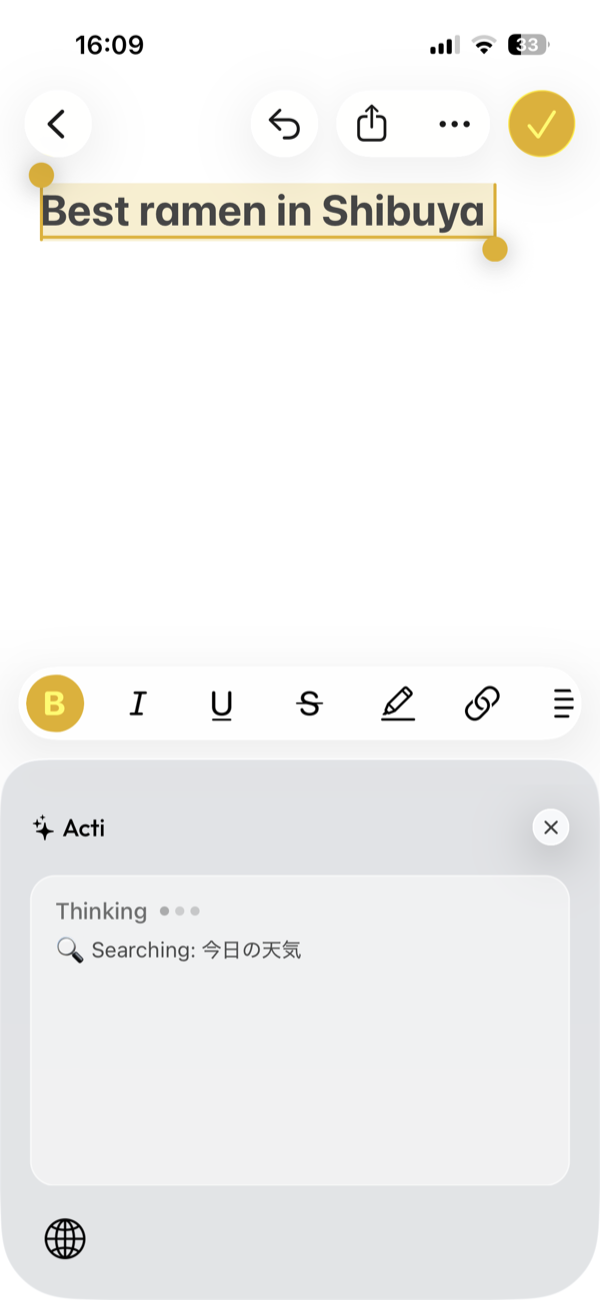
ここで、アプリを一度消して、AppStoreから入れ直しました。同じ Google で入り直し、キーボードの設定まで最初と同じ手順をもう一度たどったら、この練習の画面は出なくなり、普通に動くようになりました。この練習で止まってしまったら、入れ直すのが早いと思います。
日本語のキーボードを足す
最初のキーボードは英語だけです。日本語は、Acti のアプリの画面の一番下に並ぶマークのうち、人の形のマークから足します。
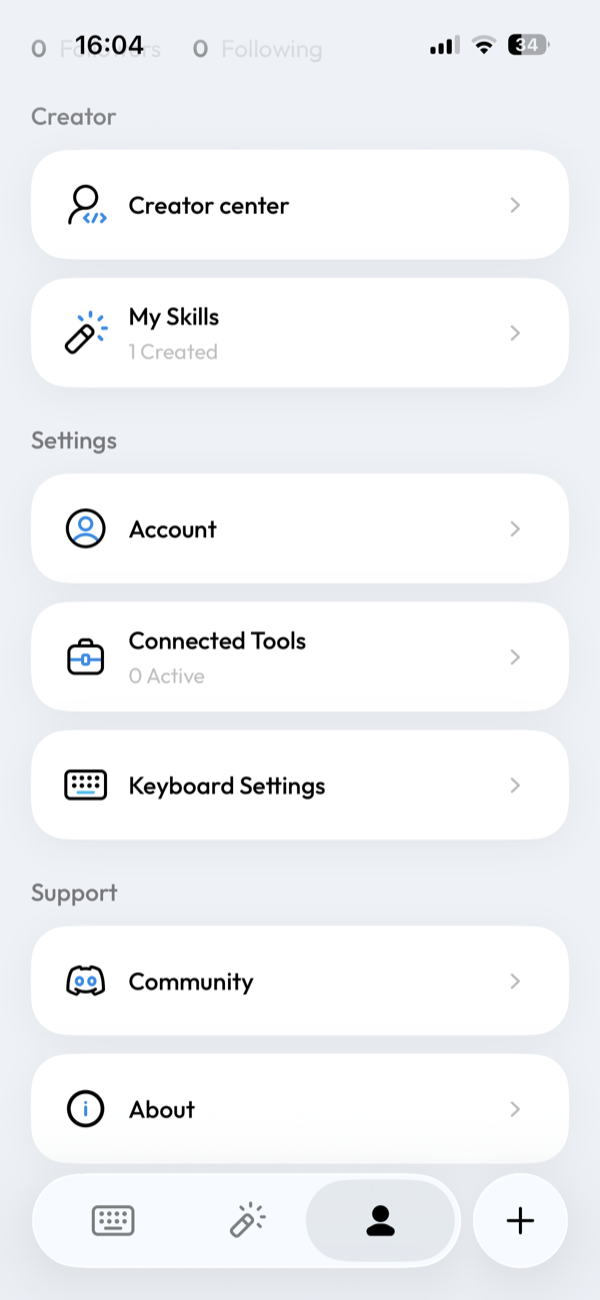
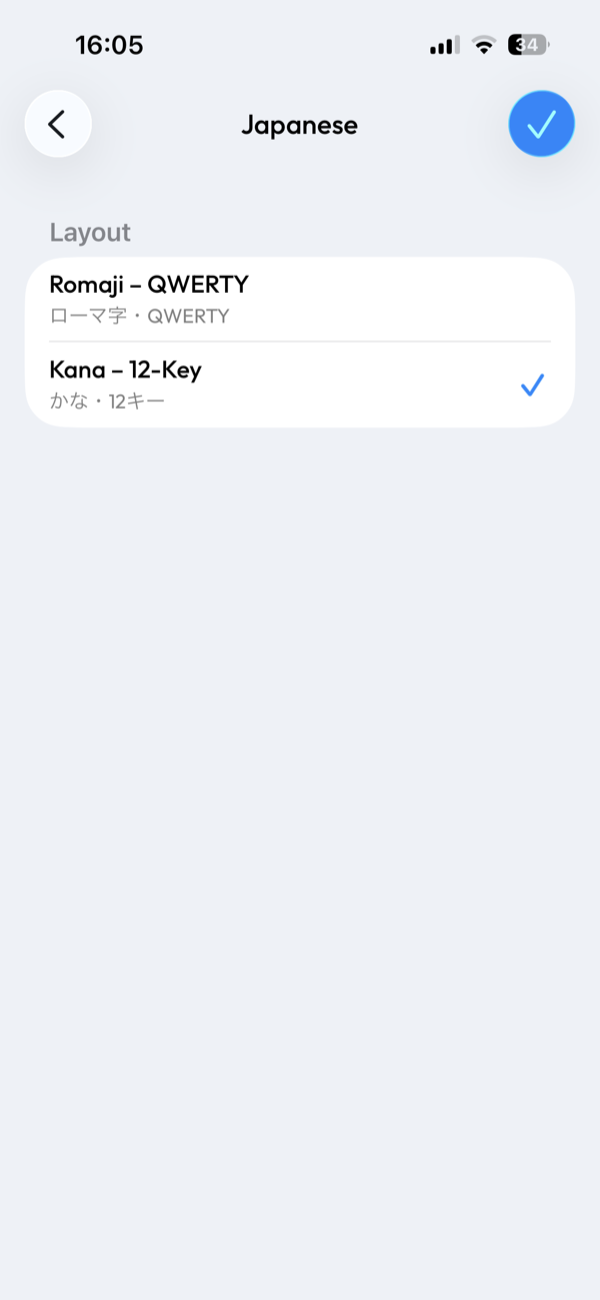
「Keyboard Settings」→「Languages」→「Add New Keyboard」と進むと、言語の一覧と、その上に検索欄が出ます。検索欄に ja と打つと出てくる「Japanese」を選びます。形はローマ字入力(Romaji – QWERTY)と、フリック入力(Kana – 12-Key)の2つから選べます。今回はフリック入力にしました。
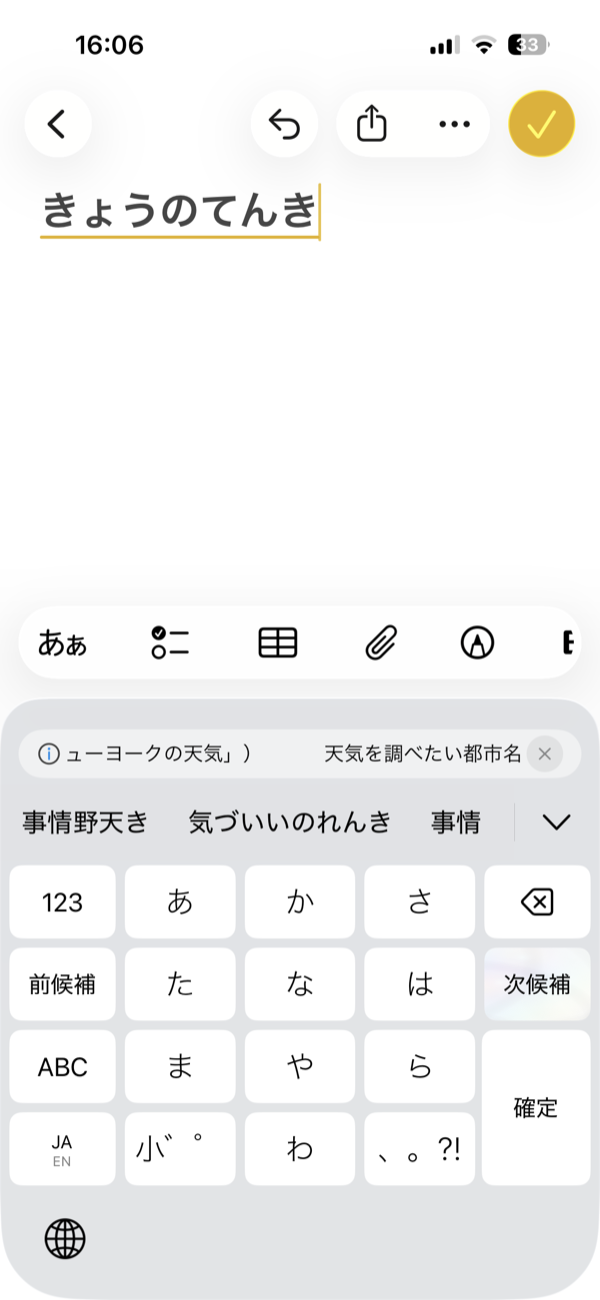
足すと、キーボードに EN / JA を切り替えるキーが出てきます。ただ、漢字への変換はかなり弱いです。「きょうのてんき」と打つと、変換の候補の先頭は「事情野天き」「気づいいのれんき」でした。「ゃ」「ょ」のような小さい文字が入ると特に崩れやすく、「らーめん」と打つと「ー」を打った時点で「らー」だけが確定してしまいました。「天気」は、「天」と「気」を1文字ずつ選んで出しています。
普段の日本語の入力を Acti に任せるのは難しそうです。調べものを頼む時だけ Acti に切り替え、ふだんは iPhone のキーボードを使う、という使い分けになると思います。
英語で渋谷のラーメン屋を調べて、メモに入れる
ここからが本題です。メモにこう打ちました。
Best ramen in Shibuya
打ったらそのまま、スペースバーを長押しします。打った文は Acti が自動で選択した状態になり、キーボードの場所が、結果を出すための Acti の窓に変わり、「Searching: Best ramen in Shibuya」と出て調べ始めます。
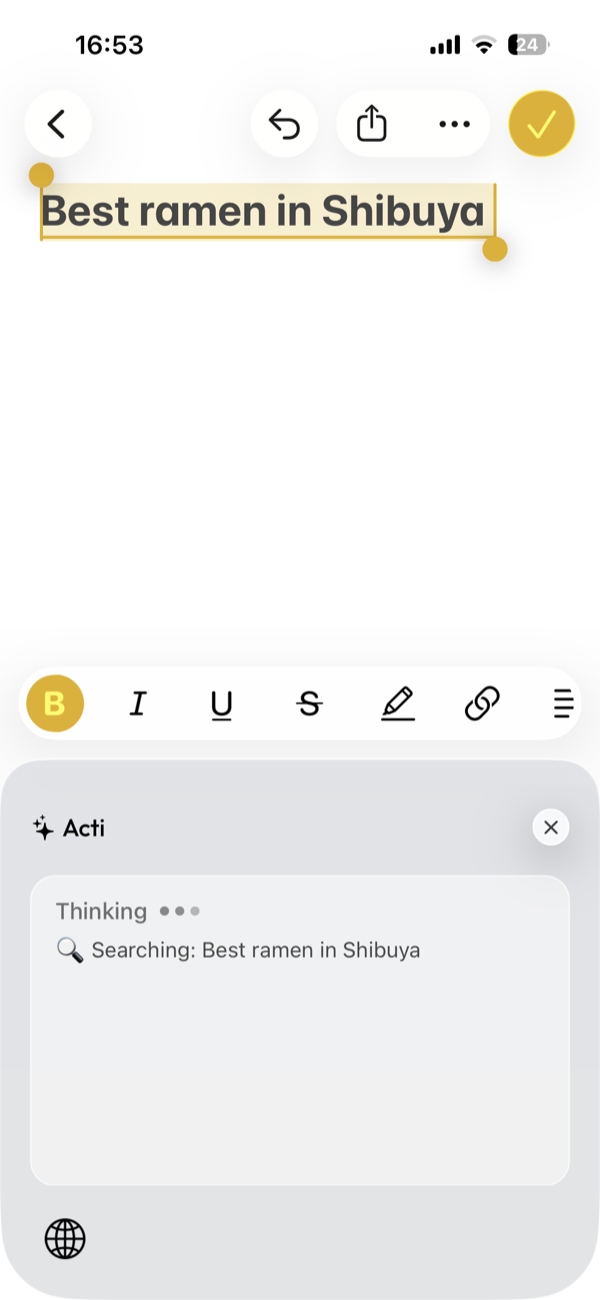
少し待つと、店が縦に並んで出てきました。1軒目は「Ramen Hayashi」で、店の紹介の文、評価(4.1、1,390件)、名物、営業時間、Google マップのリンクが付いています。下に送ると2軒目以降も続きます。店の情報が今も合っているかまでは確かめていません。
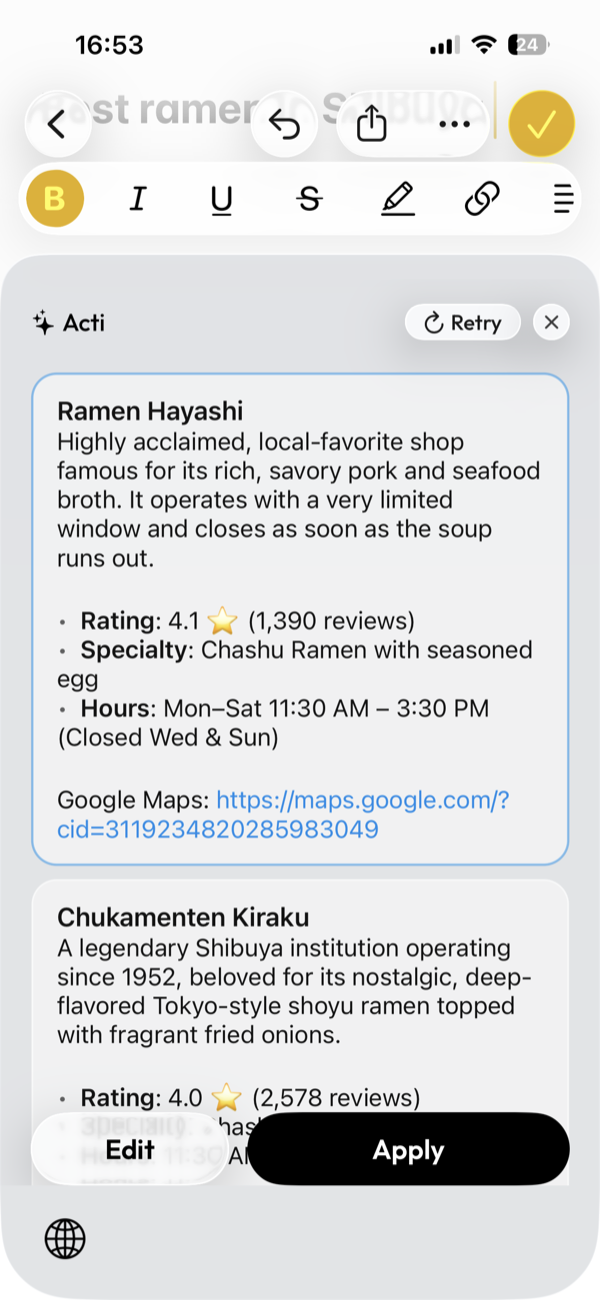
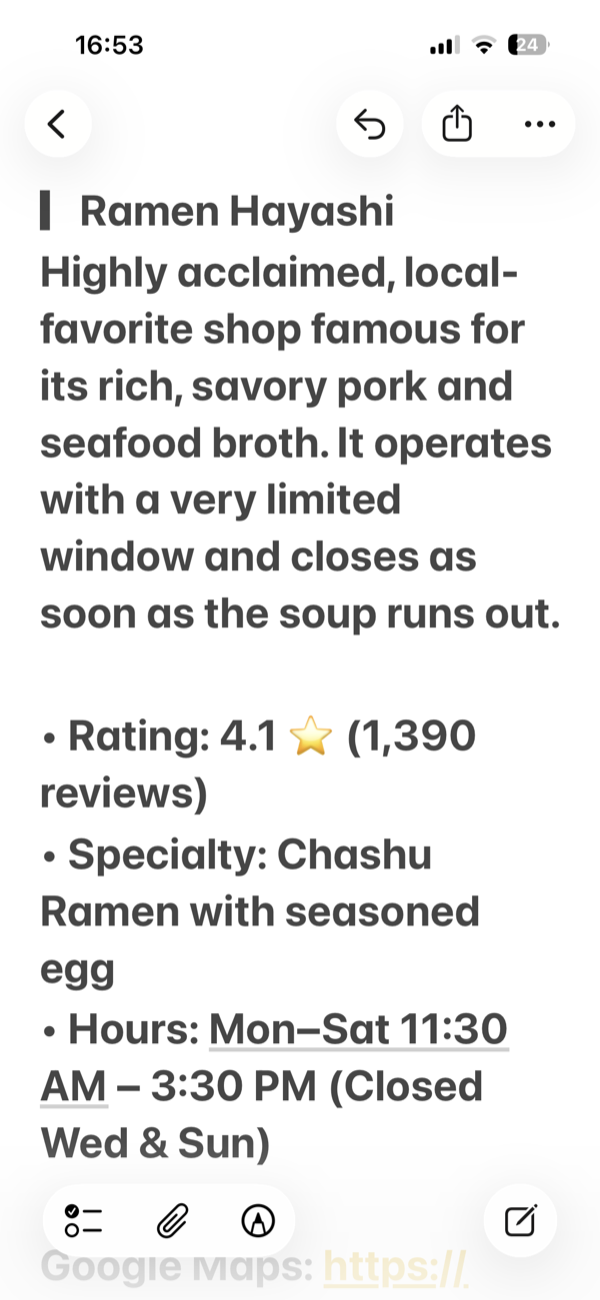
窓の下には「Edit」と「Apply」、右上には「Retry」があります。Apply を押すと、打った文がこの結果に置き換わって、メモに入りました。今回試したのはメモの中だけで、LINE などで人に送る場面では試していません。
日本語で頼むと、日本語で返ってくる
同じことを日本語でも頼みました。「ラーメン」が変換できなかったので、ひらがなのままです。
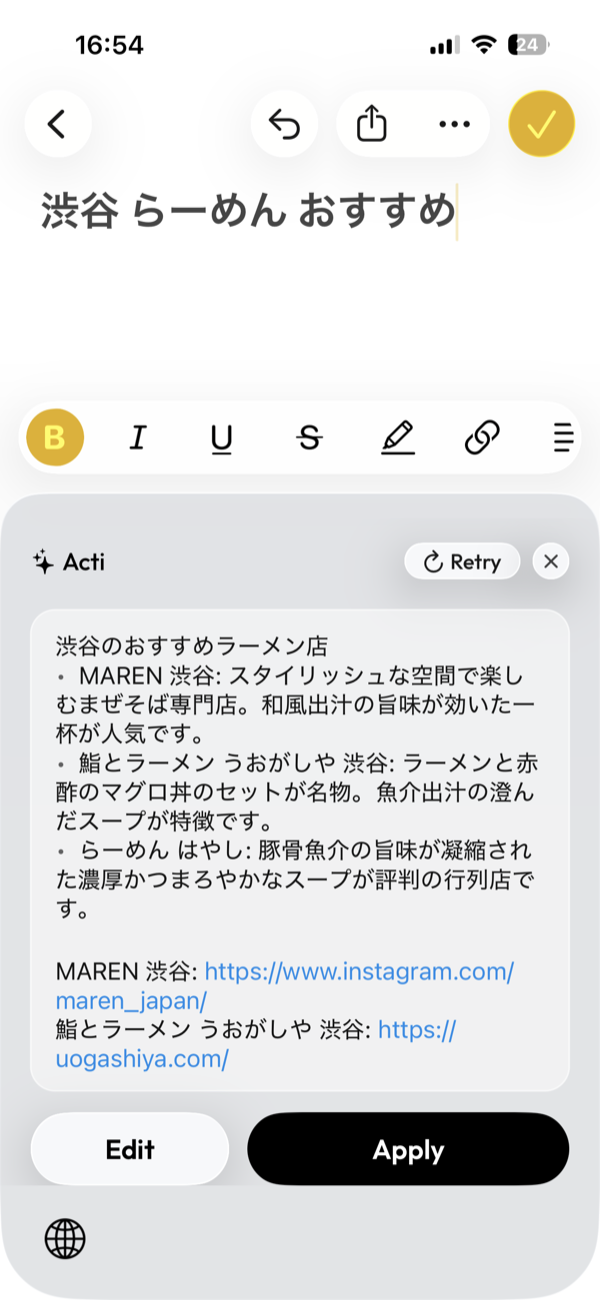
渋谷 らーめん おすすめ
窓には「検索中: 渋谷 らーめん おすすめ」と出て、結果も日本語で返ってきました。見出しは「渋谷のおすすめラーメン店」で、3軒の紹介と、店の Instagram やホームページのリンクが付いています。英語で頼んだ時の1軒目(らーめん はやし)も入っていますが、ほかの顔ぶれは違います。
天気も日本語で頼みました。「東京」も変換できなかったので、ひらがなのままです。
明日のとうきょうの天気
「とうきょう」とひらがなで打っても、東京のことだと分かってくれました。見出しは「東京の明日(9月27日)の天気予報」で、天気、最高と最低の気温、降水確率、一言の解説が出ています。
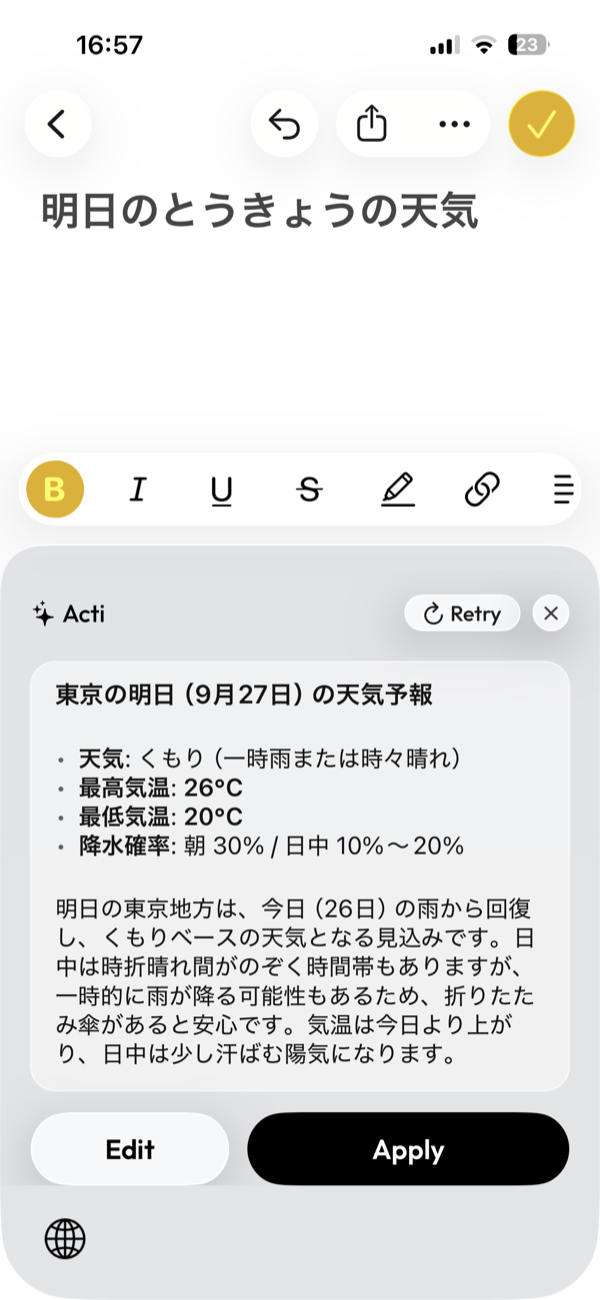
「Edit」を押すと、入れる前に結果の文をキーボードで書き直せます。漢字が変換できなくても、ひらがなで頼めば、漢字の入った文が返ってきます。変換の弱さを、ある程度は Acti 自身が埋めてくれる形です。
キーを長押しして株価を呼び出す(Skill Keys)
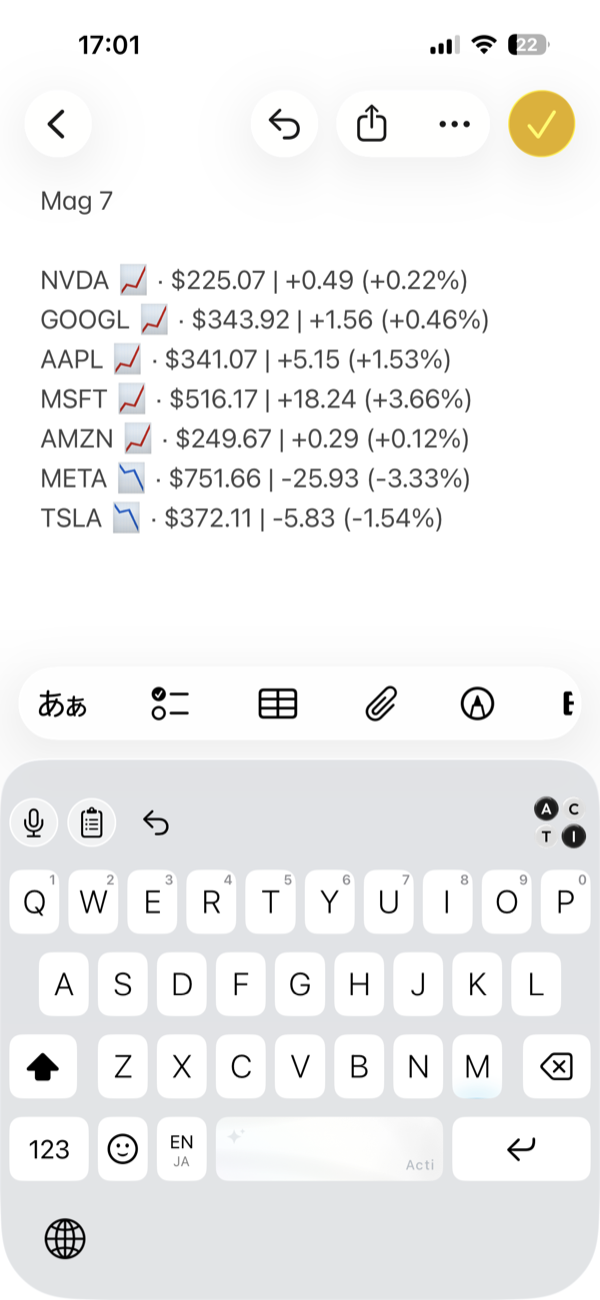
Acti には、スペースバーのほかに、文字のキーを長押しして決まった調べものを呼び出す機能もあります。アプリのホームの「SKILL KEYS」の欄に、最初から「M Mag 7」が1つ入っていました。NVIDIA や Apple など7社の株価を出すものです。
空のメモで M のキーを長押しすると、キーボードの真ん中に「Mag 7」と出ます。
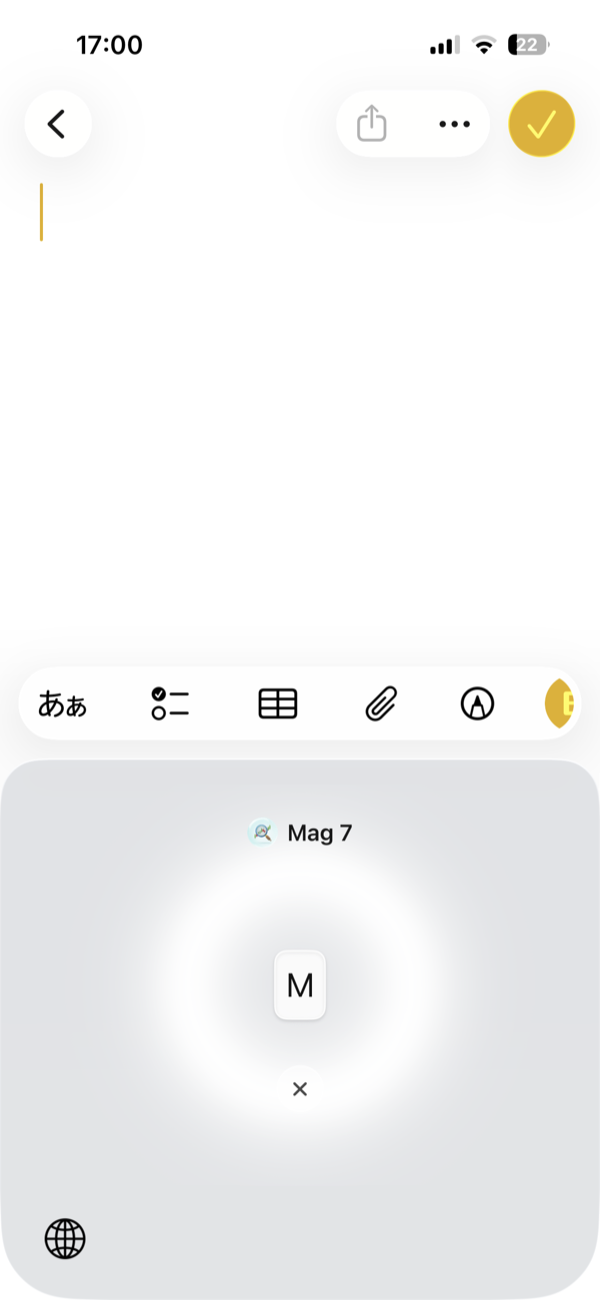
指を離してしばらく待つと、7社の株価と値動きがメモに入りました。スペースバーの時と違って、Apply を押す手間はありません。
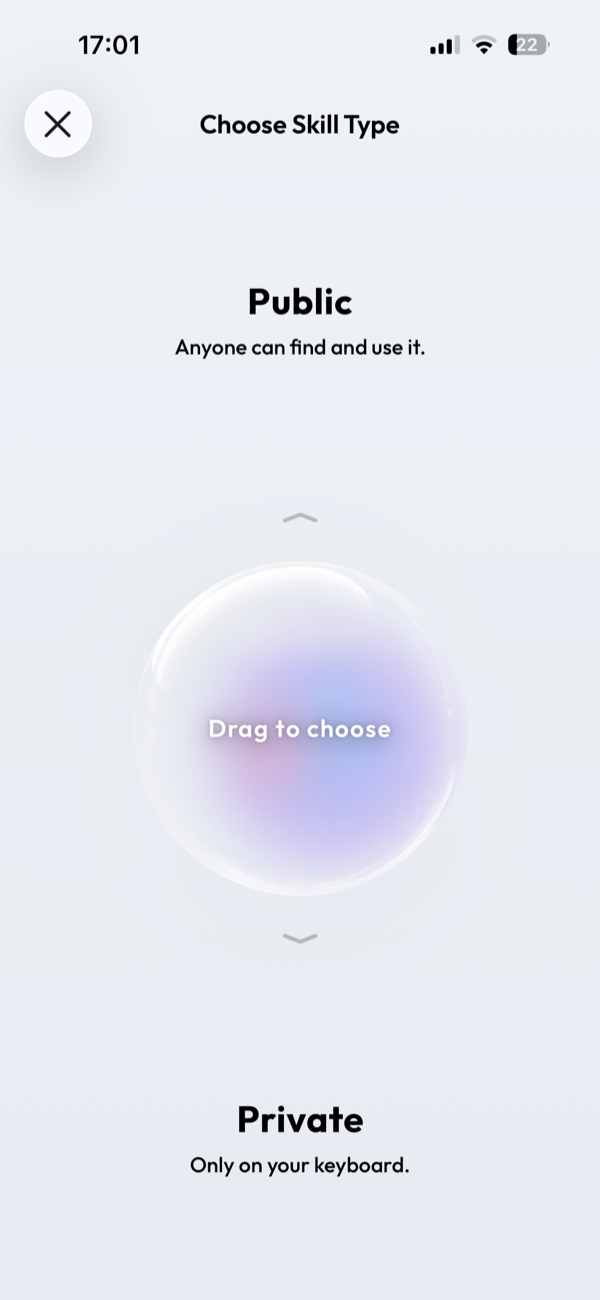
キーに割り当てる機能は、自分で作ることもできます。ホームの右下の「+」を押すと、みんなに公開する(Public)か、自分のキーボードだけで使う(Private)かを選ぶ画面になります。玉を上か下に引っぱって選ぶ作りです。自分で実装したい機能があればここから作るといいでしょう。
無料は1日10回、Premium はコードで受け取る
アプリのホームの右上には、残りの回数が出ています。ここまで何回か使ったあとで「6/10」でした。何をすると1回と数えるのかは、画面には書いてありません。チュートリアルで止まっていた間は「10/10」のままでした。
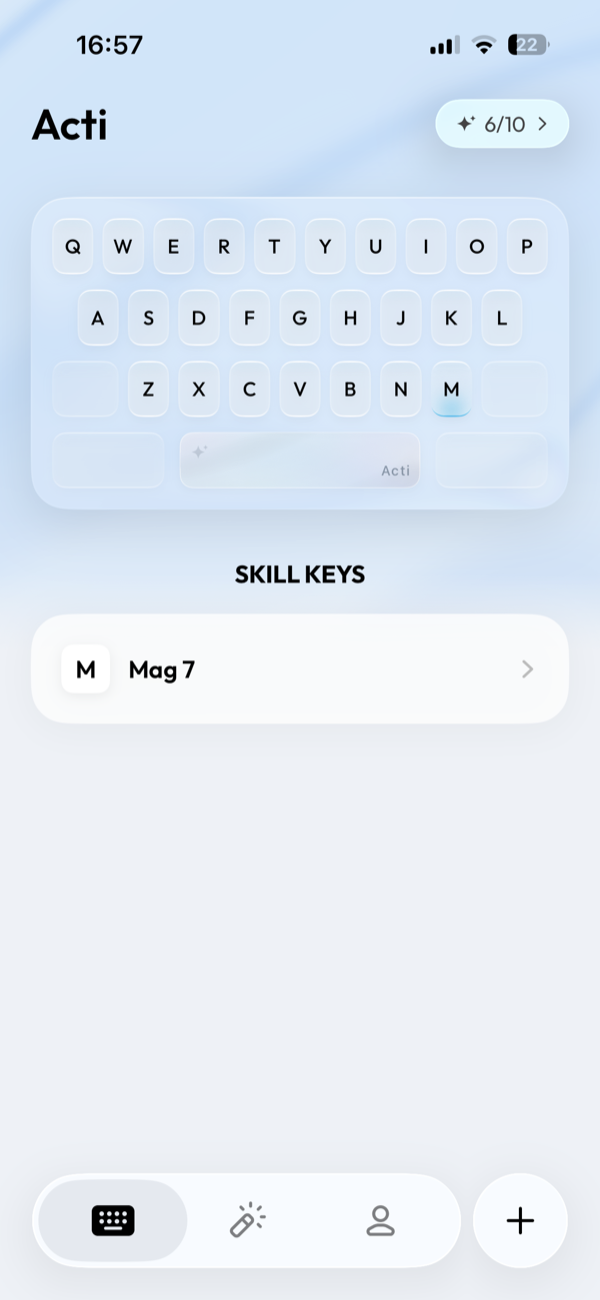
この数字を押すと、上のプラン(Premium)の画面が出ます。今の状態は「10 free AI uses, refills every day」で、無料で1日10回使え、毎日回数が戻ります。
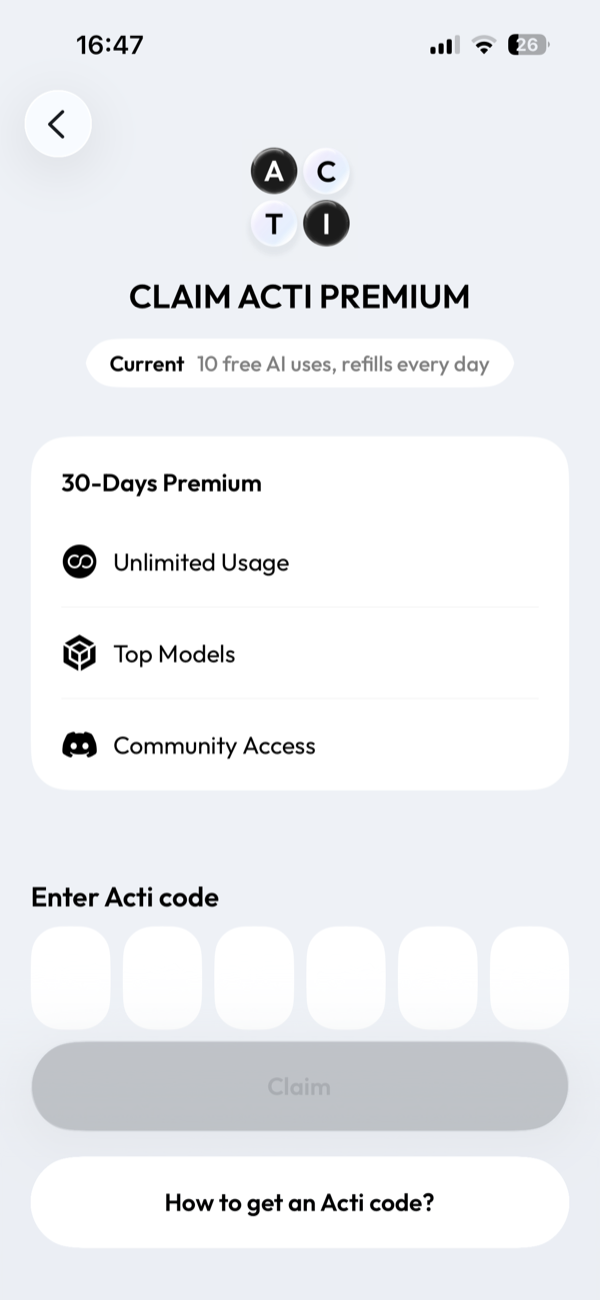
Premium は30日間で、回数の上限がなくなる(Unlimited Usage)、性能の高い AI を使える(Top Models)、利用者の集まりに入れる(Community Access)の3つが付きます。値段はどこにも書いてありません。お金で買うのではなく、6桁の「Acti code」を入れて受け取る作りです。
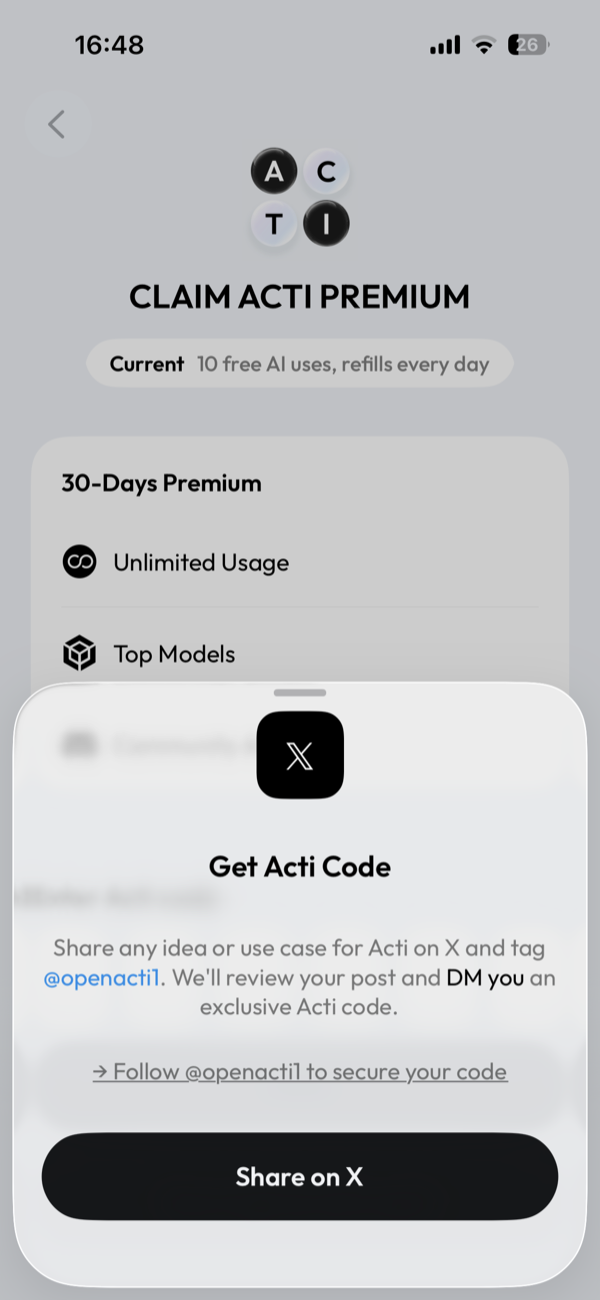
コードの手に入れ方は、「How to get an Acti code?」を押すと出てきます。Acti のアイデアや使い方を X に投稿して @openacti1 を付けると、運営が投稿を見て、X のダイレクトメッセージ(DM)でコードを送ってくれる、という案内です。今回は投稿もコードの入力もしておらず、無料の範囲で試しています。
まとめ
Acti は、キーボードから離れずに AI エージェントに頼みごとをして、その結果を入力欄にそのまま入れられるアプリでした。今回頼んだのは調べものと株価だけですが、どちらも打った文やキー1つで呼び出せました。日本語で頼めば日本語で返ってきましたが、 漢字変換はかなり弱く、普段使いのキーボードにするのは難しいと思います。最初の練習で止まって、入れ直しが必要だったこともありました。
Skillを駆使すると、画面を切り替えずにいろんな作業をこなすことができそうです。普段は iPhone のキーボードを使い、調べる時だけ地球儀のマークで Acti に切り替える、という使い方がいいと思います。無料で1日10回使えるので、まずはその範囲で試してみてください。