 tameshita
dashi-taskboardとは?AIに作業を任せるタスクボードを試してみた動いた
この日に実際に動かした結果です。内容の誤りに気づかれた場合はお問い合わせください。確認のうえ訂正します。
使う前に分かること
| 必要なもの | Node.js 22、Claude Code |
|---|---|
| 動かした環境 | Linux、Node.js 22.22.2、Claude Code。 |
| 日本語 | 画面・文書は英語 |
| 確認日 | 2026-09-20(この日に実際に動かした) |
作業を1件ずつカードに書いて並べる管理ボードというと、「人がカードを書いて、人が消化する」のが普通ですが、dashi-taskboard(Codex Taskboard)は書いたカードをそのままAIエージェントに渡して、進捗を自分で進めてもらう前提で作られています。手元のマシンだけで動くローカルのボードで、ブラウザ画面でカードを作ると、そのカードをAIエージェントが読み、作業して、確認待ちの状態まで自分で進めてくれます。今回は、実際に自分のパソコンで一式を起動し、ブラウザでカードを作るところから、Claude Codeにそのカードを渡して片付けてもらうところまで試しました。macOS/Windows向けのアプリ版や、Codexのデスクトップアプリに埋め込む使い方は試していません。
動かす環境を作る
Node.js 22以上が要ります。手元にクローンして、ビルドしてから起動します。
npm install
npm run build
npm start
Codex Taskboard listening on http://127.0.0.1:47823
Codex Taskboard available on LAN at http://192.0.2.2:47823
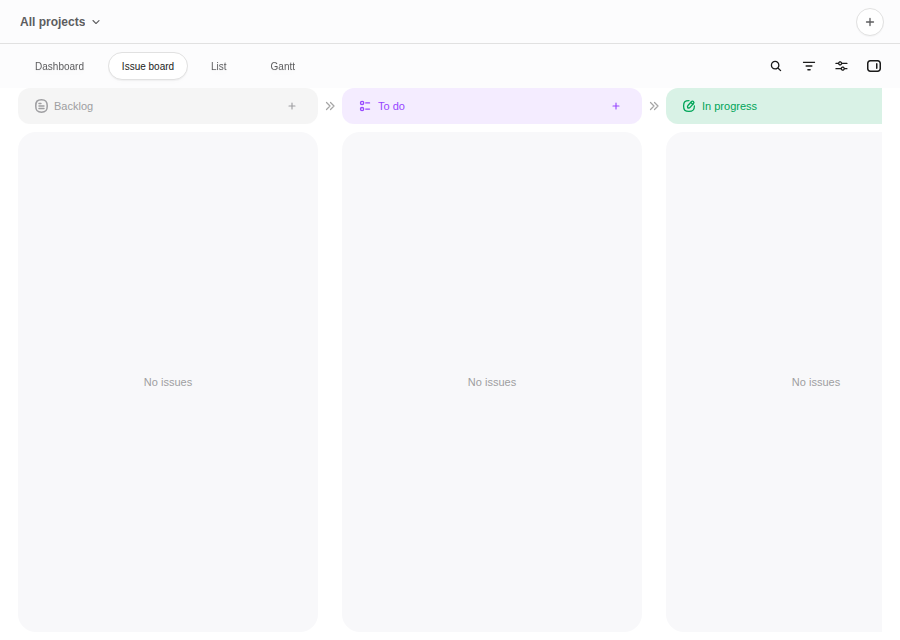
このメッセージが出たら、ブラウザで http://127.0.0.1:47823 を開きます。開くと、Backlog・To do・In progress・In reviewの4列に分かれた真っ白なボードが出てきます。
カードを作る
まず自分用のプロジェクトを作ります。左上のプロジェクト切り替えから「Create project」を選び、名前を入れるだけです。日本語の名前もそのまま文字化けせず入りました。
プロジェクトができたら、右上の「Create issue」からカードを作ります。今回はタイトルに「使い方メモ(USAGE.md)を新しく書く」、説明欄に「USAGE.md というファイルを新しく作って、## 使い方 という見出しの下に、このツールの使い方を1行で書いてください。書けたらコミットしてください。」と入れました。これがそのままAIエージェントへの作業指示になります。
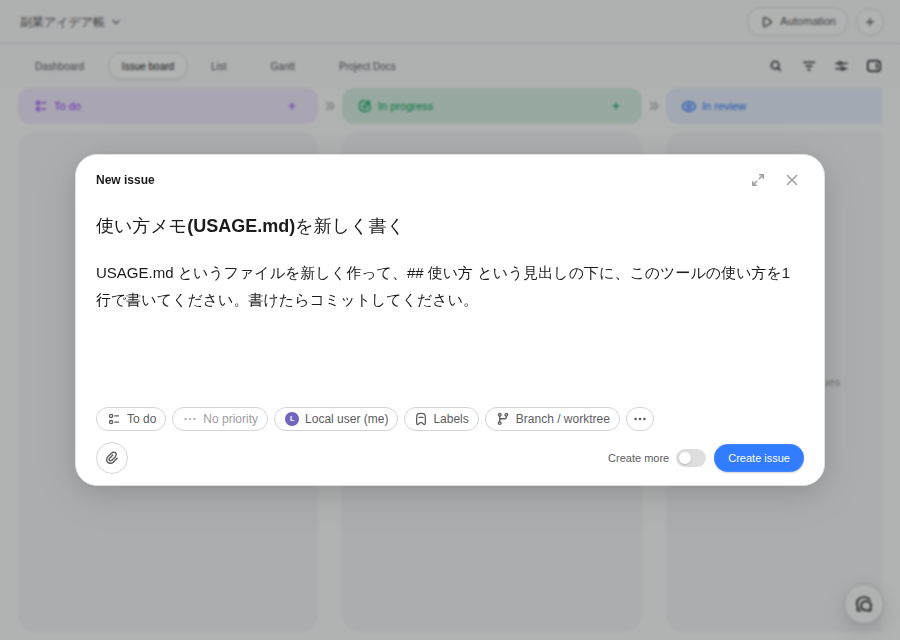
「Create issue」を押すと、識別子が自動で振られたカードがTo do列に出てきます(今回はTEM-1でした)。ブラウザの「Create project」から作ったプロジェクトには、どのフォルダとも紐付いていない「一時的な置き場」という性質があるらしく、識別子の頭文字は入力した名前とは関係なくTEM固定でした。カード1枚だけ試す分には特に困りません。
エージェントに頼む
Codex Taskboardにはmanage-taskboardというSkillが同梱されています。Skillというのは、AIエージェントに「こう頼まれたらこう動け」とあらかじめ教えておく手順書のことです。指定のフォルダに置くだけで、Claude Codeが自動で読み込むようになります。
mkdir -p ~/.claude/skills
ln -s /path/to/dashi-taskboard/skills/manage-taskboard ~/.claude/skills/manage-taskboard
Skillを入れたら、あとは普通に日本語で頼むだけです。Skillの名前は出さず、カードの識別子だけ伝えました。
Codex Taskboard の issue TEM-1 を確認して、対応してください。
すると、こう返ってきました。
USAGE.md を新規作成し、"## 使い方" の見出しの下に使い方を1行で記載しました。git add と git commit(コミット c38f54f)まで実行済みです。検証: ファイル内容とコミット内容を確認し、見出しの直下に1行の説明があること、作業ツリーがクリーンであることを確認しました。残課題: 特にありません。
エージェントは裏で、このプロダクト専用のCLI(taskctl)を使ってカードを「作業中」に移し、実際に指定したファイルを新規作成してコミットし、作業内容をコメントとして書き込んでから「確認待ち」に進めていました。頼んだ通り見出しと使い方の説明が1行できあがっていて、コミットも実際に残っていました。カードを「完了」まで進めるかどうかは人間の承認待ちで、そこは自動では進みません。
出来上がりを確認する
ブラウザに戻ってボードを見ると、カードはIn review列に移動していました。カードには「Claude Code」という小さなバッジが付いていて、どのAIエージェントが対応したかが一目でわかるようになっています。
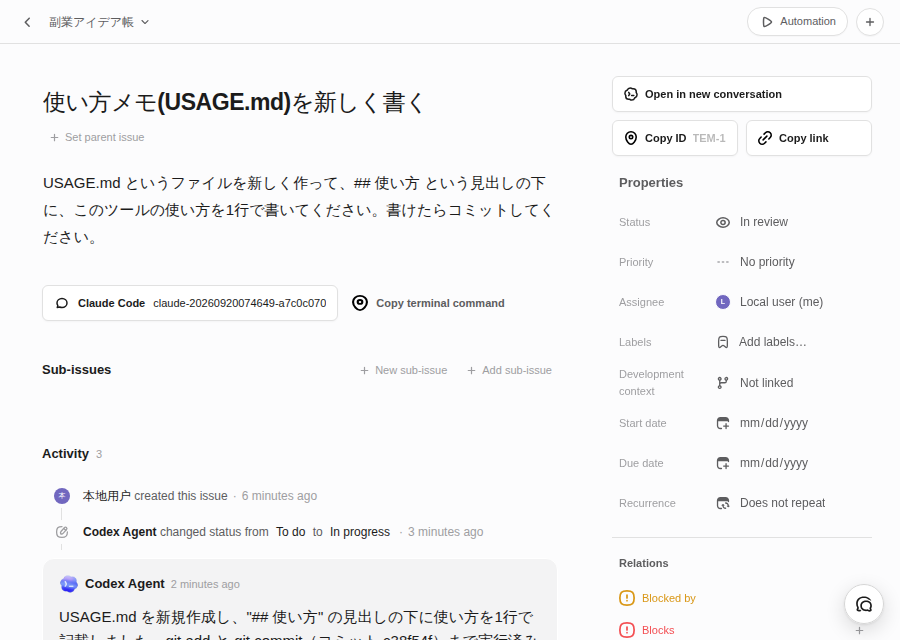
カードを開くと、作業履歴に「To do から In progress に変更」「コメントを追加」という記録がそのまま残っていて、誰が何をしたかを後から追えるようになっています。ひとつ気づいたのは、この履歴の自動生成メッセージの中で、カードを作った人の名前が英語では「Local user」なのに、活動履歴の文中だけ中国語(「本地用户」)のまま表示される箇所があったことです。日本語入力そのものはどこも問題なく通りましたが、こうしたシステム側の固定文言は英語と中国語が混ざったままでした。作業したエージェントの表示名も、Claude Codeで頼んだのに履歴上は一貫して「Codex Agent」という汎用の名前になっていて、どのAIプラットフォームを使ったかはカードのバッジ側でしか区別できません。
In review列のカードにマウスを合わせると「Complete」というリンクが出ました。これを押すと人間が最終確認して完了にする導線のようですが、今回はそこまでは進めていません。
まとめ
カードを書くと、AIエージェントがそのカードだけを見て、ファイルを直して、コミットして、確認待ちまで自分で進めてくれる一連の流れは、実際に手元で動かしてみるとかなりスムーズでした。ブラウザ側の操作はよくある作業管理ボードそのもので迷うところがなく、日本語のタイトルや説明もそのまま問題なく扱えました。ただ、誰が対応したかの表示が「Codex Agent」に統一されていたり、システム側の文言に中国語が混ざっていたりと、細かいところに詰めの甘さも見えました。個人開発やちょっとした修正依頼を、いちいち自分でエディタを開かずにカード1枚で人に(あるいはAIエージェントに)投げたい人には向いていると思います。逆に、複数人のチームで正式なタスク管理をしたい場合は、この作り込みの粗さが気になる場面もありそうです。