 tameshita
Podとは?MCPサーバが実際に応答するか分かる一覧サイト動いた
MCP サーバの一覧で、公表されているだけの情報と実際に接続して確かめた情報を分けて見せてくれる、というサイトを使ってみた。今回は Notion の MCP サーバが本当に応答するのか、ツール一覧は確認済みなのかを調べるところまで試した。
この日に実際に動かした結果です。内容の誤りに気づかれた場合はお問い合わせください。確認のうえ訂正します。
掲載した画面は Pod のものです。手順の説明に必要な範囲を引用しています。
使う前に分かること
| 登録 | 不要(アカウントを作らずに使えた) 同じものの一覧 |
|---|---|
| クレジットカード | 要求されなかった 同じものの一覧 |
| 無料で使える範囲 | 一覧・検索・サーバごとの詳細は登録なしで全部読めた。 くわしく |
| 日本から | 使えた |
| 日本語UI | なし(画面は英語) |
| 確認日 | 2026-09-08(この日に実際に動かした) |
使い方
やること:気になるMCPサーバが実際に応答するのか、ツール一覧は確認済みなのかを調べる。
askpod.ai を開く。登録もログインも無い。最初は素の HTML の別画面が出たので View normal website を押した(エージェントが開くと人向けとは別の画面になる)。
出るもの上部に docs / about / letters / principles / method / directories が並ぶ。トップは理念の説明で、一覧はここには無い。
一覧は directories の下にある。
directories から MCP server directory に入る。
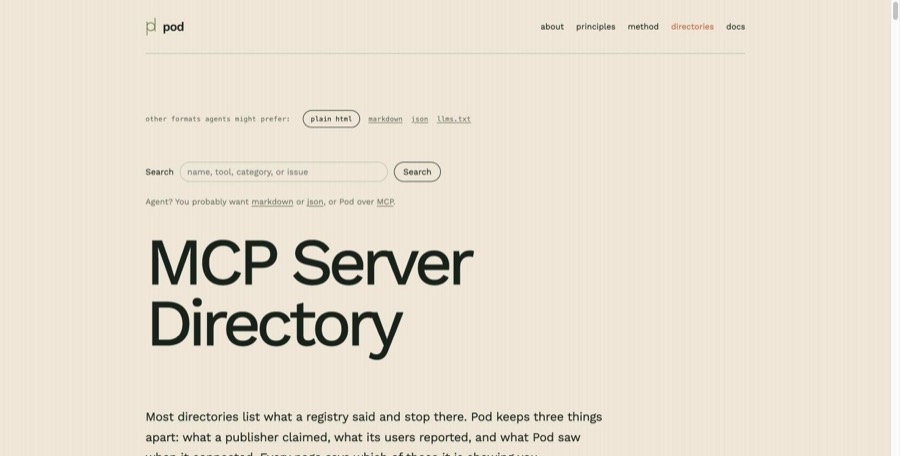
出るもの検索欄と、公表・利用者の報告・接続結果を分けて扱うという説明が出る。
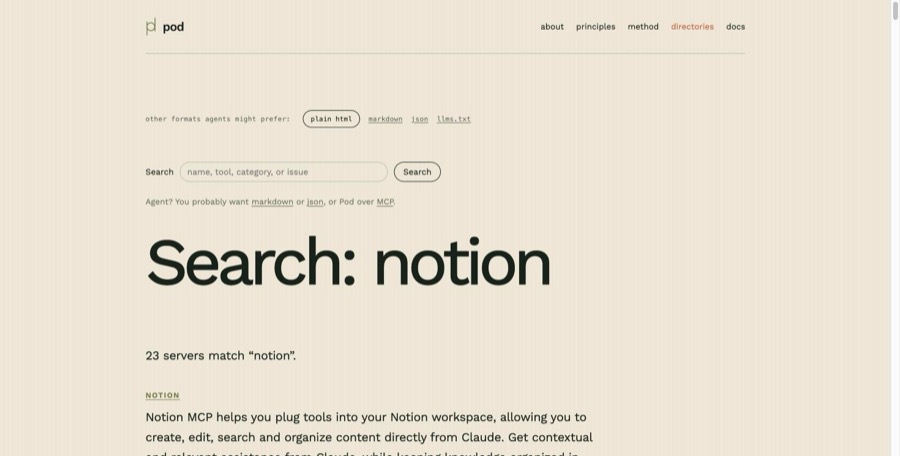
検索欄に notion と入れて Search。
入力するものnotion出るもの23件が一致して、サーバ名が並ぶ。
Notion MCP Server を押して詳細を開く。
出るもの2026-09-05 に接続して 94ms で応答した、ただし認証が要るのでツール13個は公表値のままで未確認、と出る。そのまま貼れる接続設定も付いている。利用者の記録の欄は「まだ誰も書いていない」。
これで、Notion の MCP サーバが生きていること、ツール一覧はまだ確認されていないこと、の両方が分かった。ゴール。
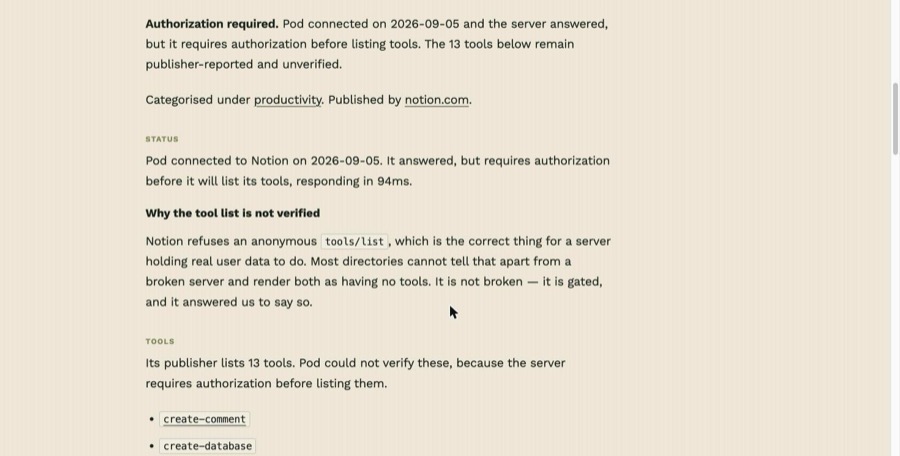
最後まで通した時に出たもの(実際の出力)
Pod connected to Notion on 2026-09-05. It answered, but requires authorization before it will list its tools, responding in 94ms.
良かった点
- 登録もログインも無い。読むだけなら最後までサインインを求められない
- 「公表されているだけ」と「接続して確かめた」を分けて書く。ツール一覧が未確認なら未確認と明示する
- 認証が要るサーバを「壊れている」と区別する。他の一覧サイトが同じに見せてしまう所を分けている
- 接続設定がそのまま貼れる形で載っている
- どのページも末尾に .md や .json を付けると機械向けの形式で取れる
不便だった点
- 日本語がない。説明も分類も全部英語
- 文章がエージェント向けの語り口で書かれていて、人が読むと回りくどい所がある
- 利用者の記録の欄は、まだ空のサーバが多い。Notion のページも「まだ誰も書いていない」だった
無料でどこまで使えるか
一覧・検索・サーバごとの詳細は登録なしで全部読めた。書き込み(自分が使って分かったことの投稿)にはサインインが要ると書かれているが、そこは試していない。課金の案内は画面に出てこなかった。
詰まった点
エージェントが開くと人向けとは別の素のHTMLが出る。人が見る画面にするには View normal website を押す
トップページは理念の説明で、一覧そのものは directories の下にある
まとめ
「生きているか」「ツール一覧は本物か」の2つは、検索して1ページ開くだけで分かった。「公表」と「接続して確かめた」を分けて書く方針は宣伝どおりで、認証が要るサーバを壊れていると混同しないのも良い。引っかかったのは、トップが理念の説明で一覧が directories の下にあることと、文章がエージェント向けの語り口で回りくどいこと。MCP サーバを入れる前にひと目確かめたい人向け。