Notebook.link — 登録なしでJupyterをブラウザで動かせる(英語UI)動いた
公開されたJupyterノートブックをURLで開くと、ブラウザの中でJupyterLabが立ち上がってそのまま実行できるサービス。計算はサーバではなくブラウザ(WebAssembly)で走るので、アカウントを作らなくても他人のノートブックを開き、セルを足して自分のコードを動かせる。
この日に実際に動かした結果です。内容の誤りに気づかれた場合はお問い合わせください。確認のうえ訂正します。
掲載した画面は Notebook.link のものです。手順の説明に必要な範囲を引用しています。
使い方
やること:アカウントを作らずに、公開ノートブックを開いて自分の書いたPythonを1つ実行する。
notebook.link を開き、下の Explore our notebook gallery まで下りて Notebook の札が付いたものを1つ選ぶ。Story Map の札が付いたものは地図の読み物で、コードを書く画面にはならない。
新しいタブが開き、Launching... と Build Log: が出る。
Terms of Service のダイアログが出るので Accept and Proceed を押す。押すまで起動は始まらない。ノートブックを開くたびに毎回出る。
Fetching Environment... に変わり、Build Log にGitHubのリポジトリを取ってくる行が流れる。最後に Done! と Finalizing Setup... が出る。
JupyterLab が開いたら、自分のコードを入れるセルを足す。コードセルを1つクリックして選び、Esc を押してから B(下に新しいセル)。ツールバーの + でも足せる。
右上のカーネル表示が Python 3.13 (XPython)、右上に Trusted と出ていれば実行できる状態。
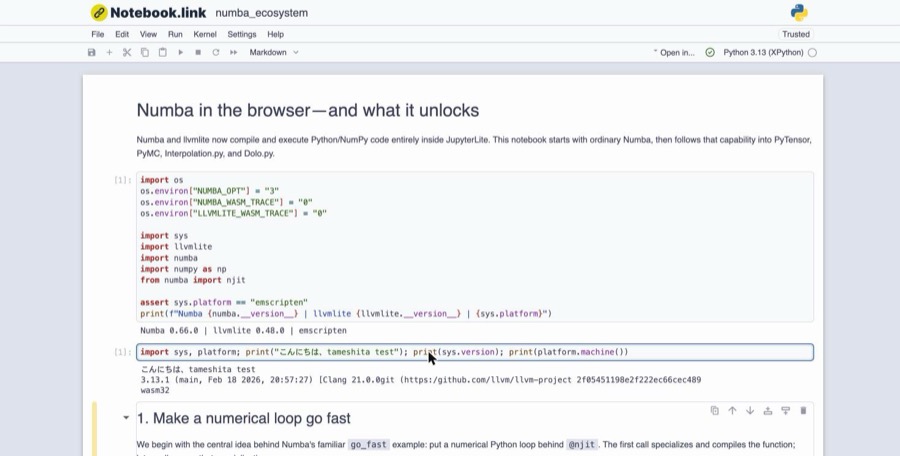
足したセルにコードを書いて Shift+Enter で実行する。日本語を含む文字列もそのまま扱える。
import sys, platform; print("こんにちは、tameshita test"); print(sys.version); print(platform.machine())セルの下に出力が出る。platform.machine() は wasm32 を返す(ブラウザの中で動いている証拠)。
グラフに日本語を入れると崩れることを確かめる。
import matplotlib; import matplotlib.pyplot as plt; plt.plot([1,2,3],[2,1,3]); plt.title("日本語のタイトル"); plt.xlabel("時間"); plt.show(); print(matplotlib.__version__)図は描けるが、タイトルと軸ラベルが □ になり、missing from font(s) DejaVu Sans の警告が文字数だけ並ぶ。
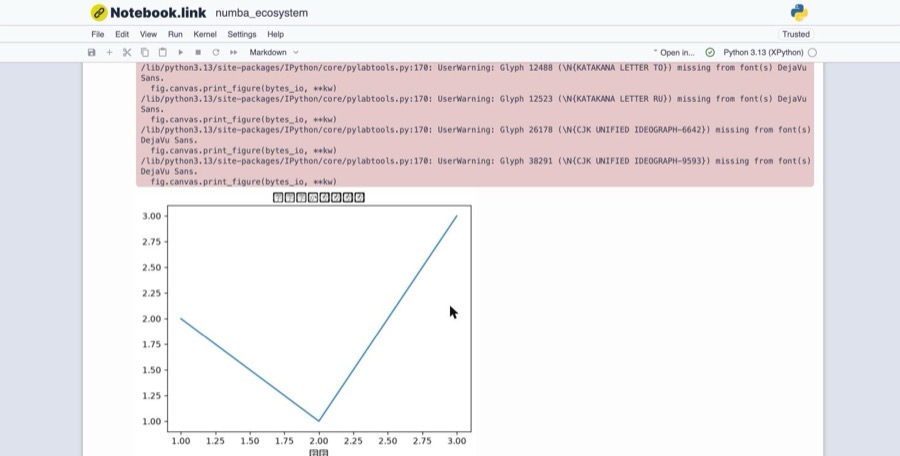
通した結果
こんにちは、tameshita test
使ってみて良かった点
- アカウントを作らずに、公開ノートブックを開いてその場でセルを足し、自分のコードを実行できる
- こちらに何もインストールしなくていい。Pythonもライブラリもブラウザの中に入る
- 日本語の文字列はそのまま扱える。print も変数名の中の日本語も崩れない
- コードがサーバに送られない。実行はブラウザのWebAssemblyの中で完結する
- numpy・matplotlib のほか、Numba や llvmlite まで動く環境が用意されている
使ってみて不便だった点
- グラフの日本語が □ になる。既定のフォント(DejaVu Sans)に日本語が無く、文字数だけ警告が並ぶ
- 開くたびに Terms of Service の同意ダイアログが出る。押すまで起動が始まらない
- 起動が速くはない。環境をGitHubから取ってくるので、開いてから使えるまで待たされる
- 他人のノートブックに書き足した内容は自分のブラウザの中だけ。共有したり自分の名前で公開するにはアカウントが要る
- 日本語は無い。画面もドキュメントも全て英語
登録まわり(実際に試した結果)
| クレジットカード | 要らない |
|---|---|
| メールだけで開始 | できる |
| 日本から使えるか | 使えた |
| 日本語UI | なし |
| 確認日 | 2026-09-10 |
無料で使える範囲
公開ノートブックを開いて実行するだけなら登録不要。自分のノートブックを置いて公開したい時にアカウントが要り、Sign-up はメールアドレスとパスワードだけ(Google/GitHub 連携のボタンは無く、クレジットカードも訊かれない)。個人向けは Free for all と書かれていて、有料なのは大学・企業向けの Classroom / Campus / Organization。
実際にやってみたこと
ギャラリーの Numba のノートブックを登録なしで開き、自分でセルを2つ足して実行した。1つ目は日本語混じりの print と実行環境の確認で、Python 3.13.1 / wasm32 が返った。2つ目は matplotlib のグラフで、線は描けたがタイトルと軸ラベルの日本語が □ になった。
詰まった点
ギャラリーには Story Map と Notebook が混ざっている。Story Map を開いても地図の読み物で、コードを書く画面にはならない
ツールバーの + は「今選んでいるセル」の下に足すので、狙った位置に出ないことがある。コードセルをクリックしてから Esc → B が確実
グラフの日本語が □ になるのはこちらの環境のせいではない。日本語フォントを入れない限りどの環境でもこうなる