 tameshita
ProductBridgeとは?料金・無料プラン・使い方を実際に使って調べてみた動いた
この日に実際に動かした結果です。内容の誤りに気づかれた場合はお問い合わせください。確認のうえ訂正します。
掲載した画面は ProductBridge のものです。手順の説明に必要な範囲を引用しています。
使う前に分かること
| 登録 | 必要(メールアドレスだけで作れる) |
|---|---|
| クレジットカード | 要求されなかった 同じものの一覧 |
| 無料で使える範囲 | Free プランは 1 人・AI クレジット月 50。 くわしく |
| 日本から | 使えた |
| 日本語UI | あり |
| 確認日 | 2026-09-21(この日に実際に動かした) |
自分のサイトに「ここを直してほしい」「この機能がほしい」を書いてもらう窓口を付けたい。でも自分でフォームを作って、届いたものを整理して、同じ要望が何回来たか数えるのは面倒。ProductBridge は、そこを丸ごと引き受けるサービスです。埋め込み用のコードを 1 つ貼ると、サイトの右下にボタンが出て、訪問者がそこから要望を書き、他の人の要望に投票できます。届いたものは AI が重複をまとめてテーマに束ねてくれる、という触れ込みです。 ProductBridge にはほかにも、サポートのチャットに AI が答える機能、ヘルプセンター、アンケートがあります。今回試したのは、私のこのサイト(tameshita.net)にフィードバックのボタンを付けて、実際に 1 件投稿が届くところまで。そのうえで、サポートのチャットに AI を立たせるところまで行こうとして、無料プランではどこで止められるかを見ました。
登録して、サイトの URL を入れる
登録は app.productbridge.io/signup から。メールアドレスと名前とパスワードだけで、クレジットカードは求められませんでした。Google のアカウントで入る道もあります。
登録が済むと、まず「あなたのサイトの URL は?」と聞かれます。私は https://tameshita.net/ を入れました。すると次の画面で、サイト名・サブドメイン・ブランドの色・ロゴが全部埋まった状態で出てきます。画面には「We've set up your brand using your website」と書いてあって、サイトを見に行って拾ってきたようです。
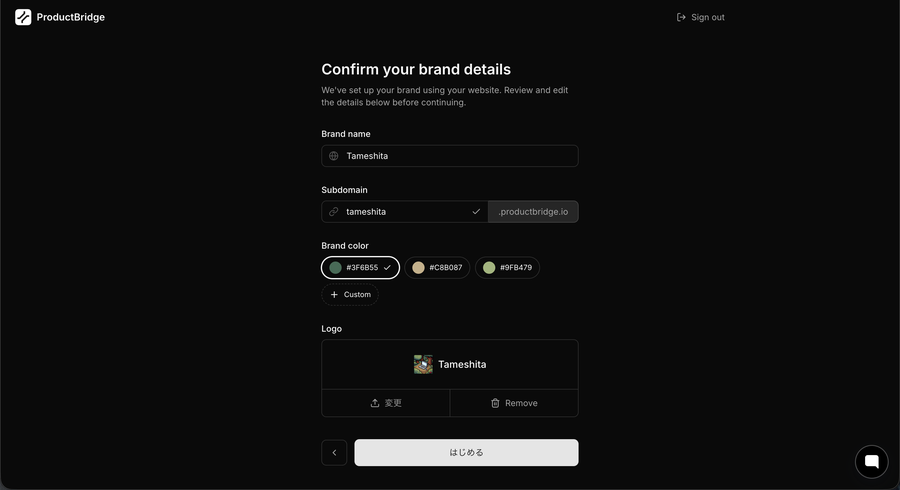
私のサイトは緑が基調で、色の候補の 1 つ目がその緑(#3F6B55)、ロゴはサイトのアイコン画像そのもの。直すところはありませんでした。サブドメインは tameshita.productbridge.io と提案されて、これが後で出てくる公開ポータルの住所になります。
集めたい要望の種類(ボード)を選ぶ
次は「Create feedback boards」で、要望の入れ物を選びます。Feature requests、Bugs & fixes、Feedback、Integrations、Enhancements、Support tickets の 6 つが並んでいて、「任意」と書いてあります。無料プランは公式の料金ページで「1 feedback board」と書いてあったので、いくつ選べるのか気になって 6 つ全部にチェックを入れてみました。止められずに通りました。
管理画面に着いたら、もう投稿が 5 件あった
セットアップが終わると、投稿の一覧に着きます。私はまだ何もしていないのに、5 件入っていました。
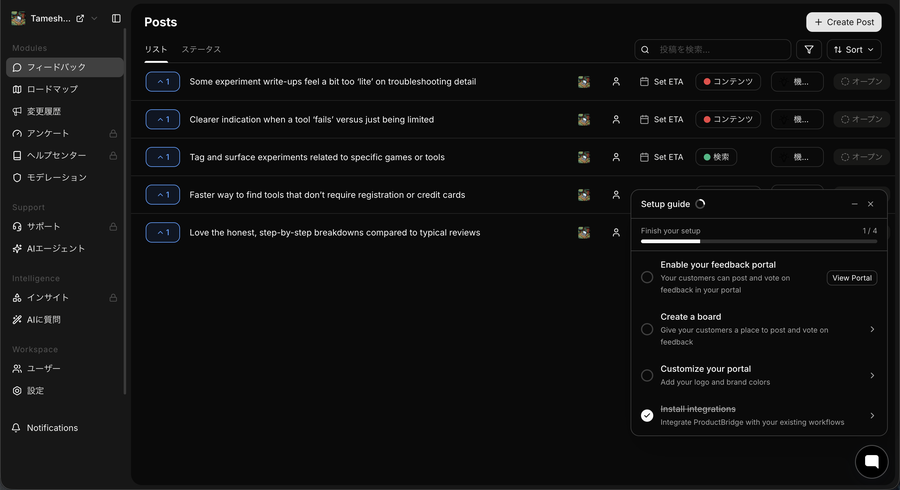
しかもその中身が、「Some experiment write-ups feel a bit too 'lite' on troubleshooting detail(実験の記録の中には、詰まった時の書き方が薄いものがある)」「Faster way to find tools that don't require registration or credit cards(登録もカードも要らないツールをもっと早く探したい)」というように、このサイトを読んだうえで書かれた要望でした。URL を入れた時にサイトの中身まで読んで、それらしい要望を AI が作って入れておいてくれた、ということです。後で「AIに質問」の画面を見たら、この 5 件の出所は onboarding_seed(初期設定の種)と表示されていました。
管理画面の左には、フィードバック・ロードマップ・変更履歴のほかに、アンケート・ヘルプセンター・サポート・インサイトが並んでいて、この 4 つには鍵の印が付いています。ここは後で押してみます。
訪問者が見る側(公開ポータル)を開く
右下の Setup guide にある「View Portal」を押すと、訪問者が見る側のページが新しいタブで開きます。住所はさっきの tameshita.productbridge.io です。
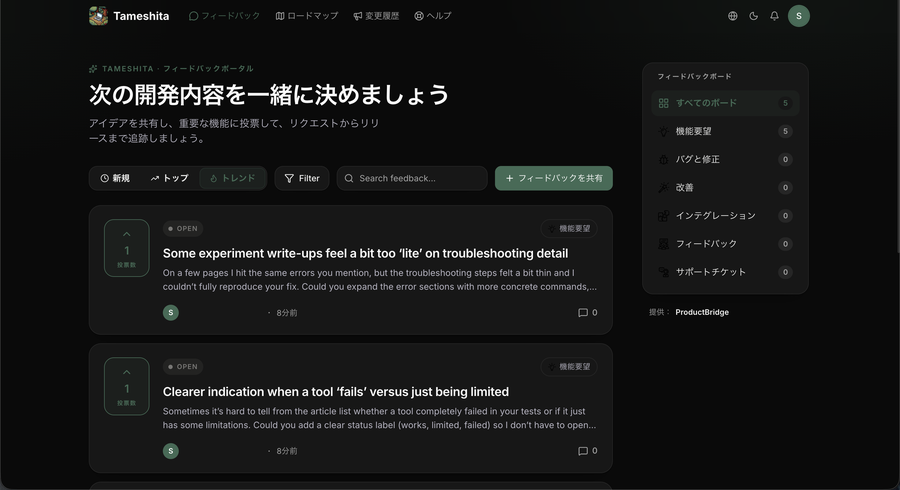
見出しは日本語で「次の開発内容を一緒に決めましょう」。上のタブはフィードバック・ロードマップ・変更履歴・ヘルプの 4 つで、最初に開くのはフィードバックです。右のボードの一覧には、さっき選んだ 6 つが「機能要望」「バグと修正」のように日本語で並んでいます。一番下に小さく「提供: ProductBridge」と出るのは消せません。
ここで 1 つ気づいたことがあります。さっきの AI が作った 5 件が、投稿者の名前つきで公開されていて、その名前が登録の時に入れた自分の氏名でした。本名で登録していると、自分が書いていない要望が自分の名前で世界に出ることになります。私は管理画面の「ユーザー」から表示名を変えました。公開ポータルを人に見せる前に、ここは確かめた方がいいです。
サイトに埋め込みコードを貼る
管理画面の「設定」→「ウィジェットと埋め込み」に、貼るコードがあります。「ポップアップ」(右下にボタンが出て、押すと窓が開く)が Popular の印つきで最初に選ばれていて、そのほかにサイドバー・インライン・iFrame などが選べます。ポップアップのまま、コードをそのままコピーします。
<script>
  (function() {
    var s = document.createElement('script');
    s.src = 'https://app.productbridge.io/sdk/pb-widget.js';
    s.async = true;
    s.onload = function() {
      ProductBridge.init({
        organizationId: 'xxxxxxxx-xxxx-xxxx-xxxx-xxxxxxxxxxxx',
      });
    };
    document.head.appendChild(s);
  })();
</script>
organizationId の部分だけが自分のもので、あとは誰でも同じです(私の ID はここでは伏せています。画面に出ているものをそのまま貼ってください)。コメントで buttonText や position などをこの場で上書きする書き方も添えてありますが、隣の「設定」タブで同じことを画面から変えられるので、私はコードには何も足しませんでした。これを自分のサイトの全ページの <head> に入れて公開しました。
「設定」タブで変えられるのは、窓に出すタブ(フィードバック・ロードマップ・変更履歴はオン、ヘルプセンターはオフ)、最初に開くタブ、明るい・暗いテーマ、窓の中の色、投稿の受け方(フォームか AI とのチャットか)です。さらに下にスクロールすると「ランチャー」の枠があって、ボタンの位置(右下・左下)、ボタンのテキスト(最初は Feedback)、ボタンの色を変えられます。ボタンの色はここが別に決めていて、最初は青(#3B82F6)です。私は最初これに気づかず、後で緑に変えました。
ボタンを押したら、最初は開かなかった
公開して数分後にサイトを開くと、右下に「Feedback」と書かれたボタンが出ていました。
押すと、右上に白い窓が開いて、こう出ました。
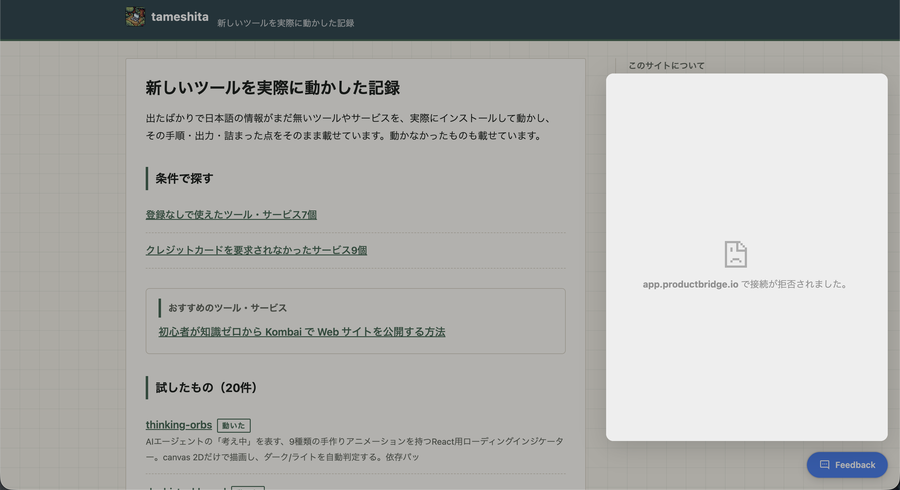
「app.productbridge.io で接続が拒否されました。」。中身が来ていません。ページを再読み込みしてもう一度押したら、今度は開きました。
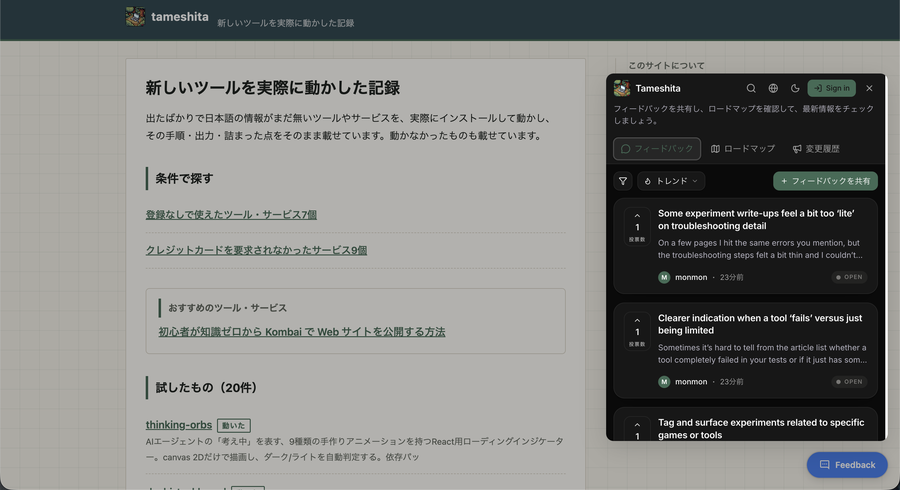
窓の中は、さっきの公開ポータルとほぼ同じで、5 件の投稿と「フィードバックを共有」のボタンがあります。
サインインせずに投稿してみる
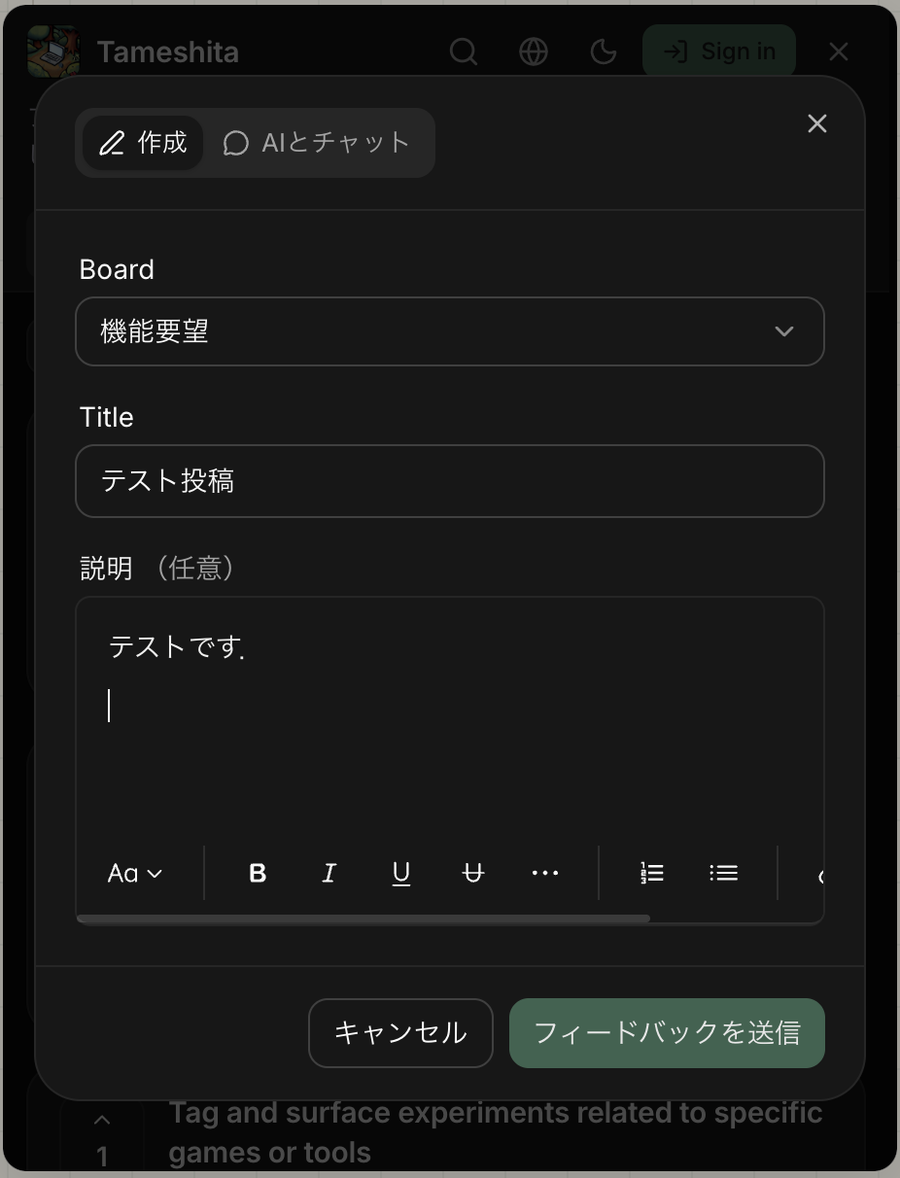
「フィードバックを共有」を押すと、ボードを選ぶ欄と、題名、説明の欄が出ます。上に「作成」と「AIとチャット」の切り替えがあります。まずは普通のフォームの方で、題名「テスト投稿」、説明「テストです.」と入れて送りました。サインインの画面は出ませんでした。 そのまま送れます。
管理画面に戻ると、一覧の一番上にその投稿が来ていました。開くと、投稿者は「Guest 6662」と表示されています。名前もメールも入れずに送れて、番号つきのゲストとして届く、ということです。
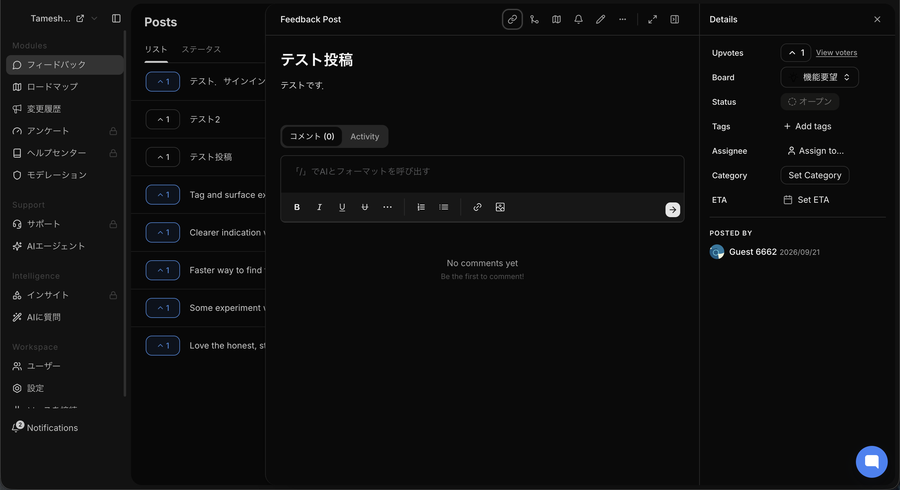
続けてもう 1 件サインインなしで、さらに 1 件はサインインしてから送ってみました。3 件とも届いています。
困りごとを話すと、AI が要望の文に直してくれる
次はもう 1 つの「AIとチャット」です。訪問者が要望の形にまとめなくても、困っていることをそのまま話せば AI が投稿にしてくれる、という入口です。まず、わざと関係のないことを頼んでみました。「productbridge というツールを紹介する記事を作ってほしい」。
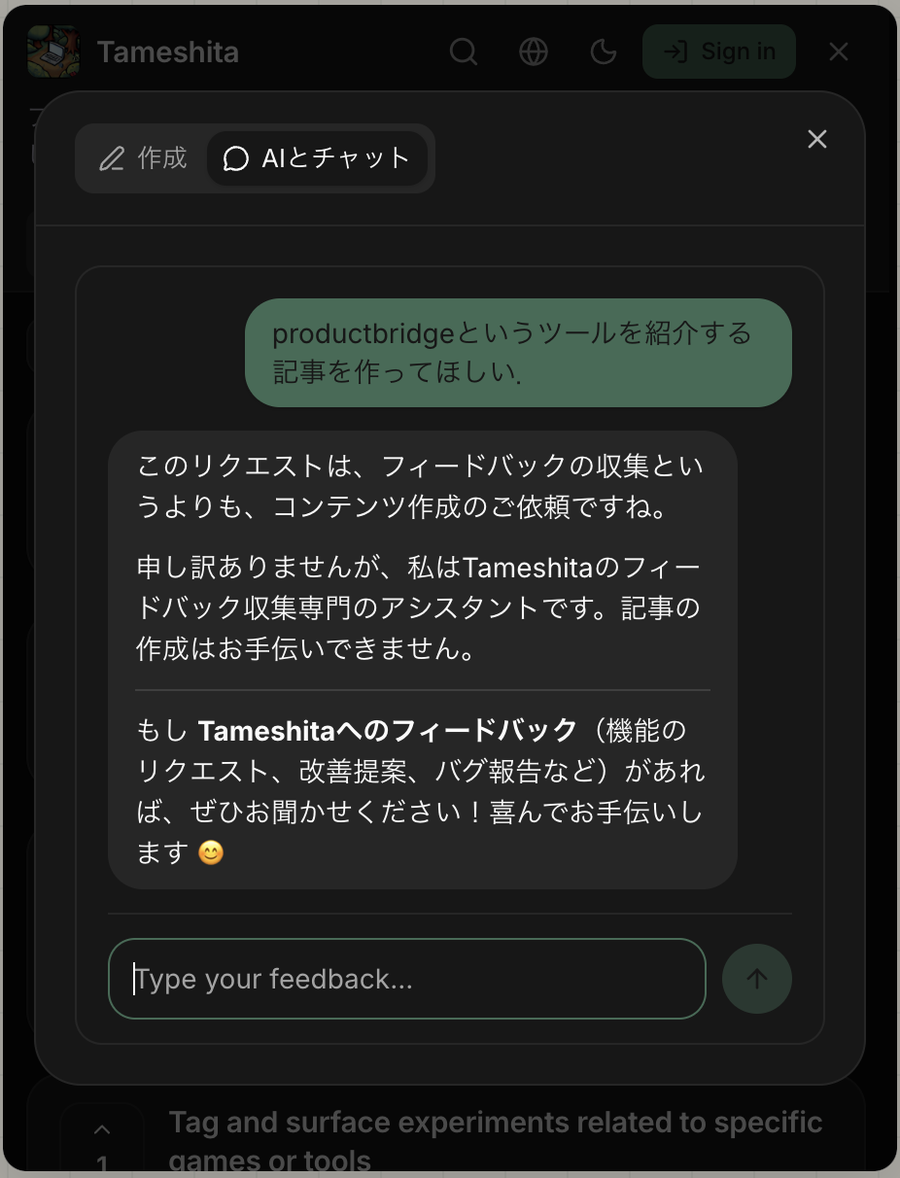
要望を集める以外の用事は受けない作りです。記事作成の要望はまだ通りそうな内容ですが、断られました。今度は、このサイトで実際に困っていることを、要望の形にせずそのまま書きました。「ページの中の写真が小さくて見づらい。今はズームして対応している」。
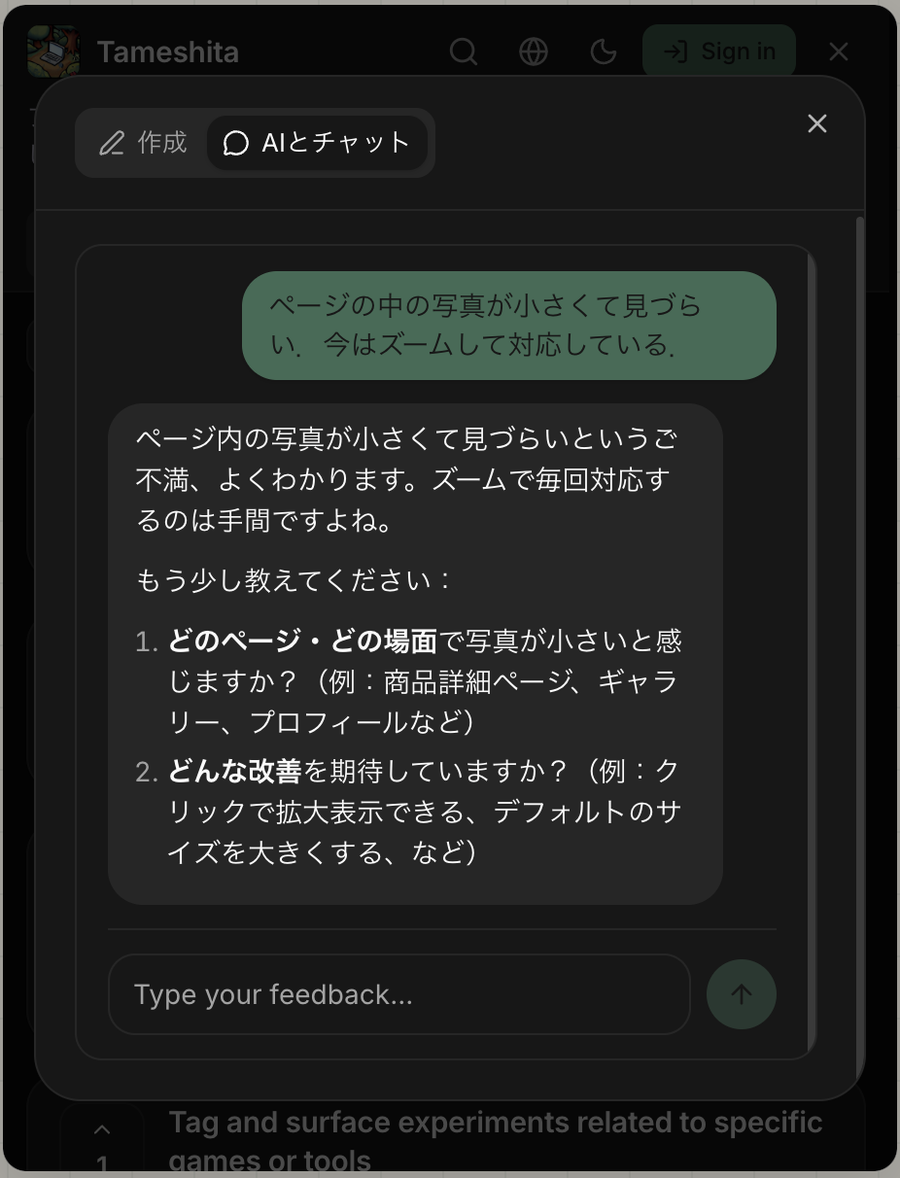
「このページの操作画面の写真です。クリックで拡大できるようにしてほしい」と答えると、問題・要望・現状の回避策の 3 つに整理し、既存の機能と重複投稿が無いかを確かめて、題名と本文の付いた投稿の案を出してきました。
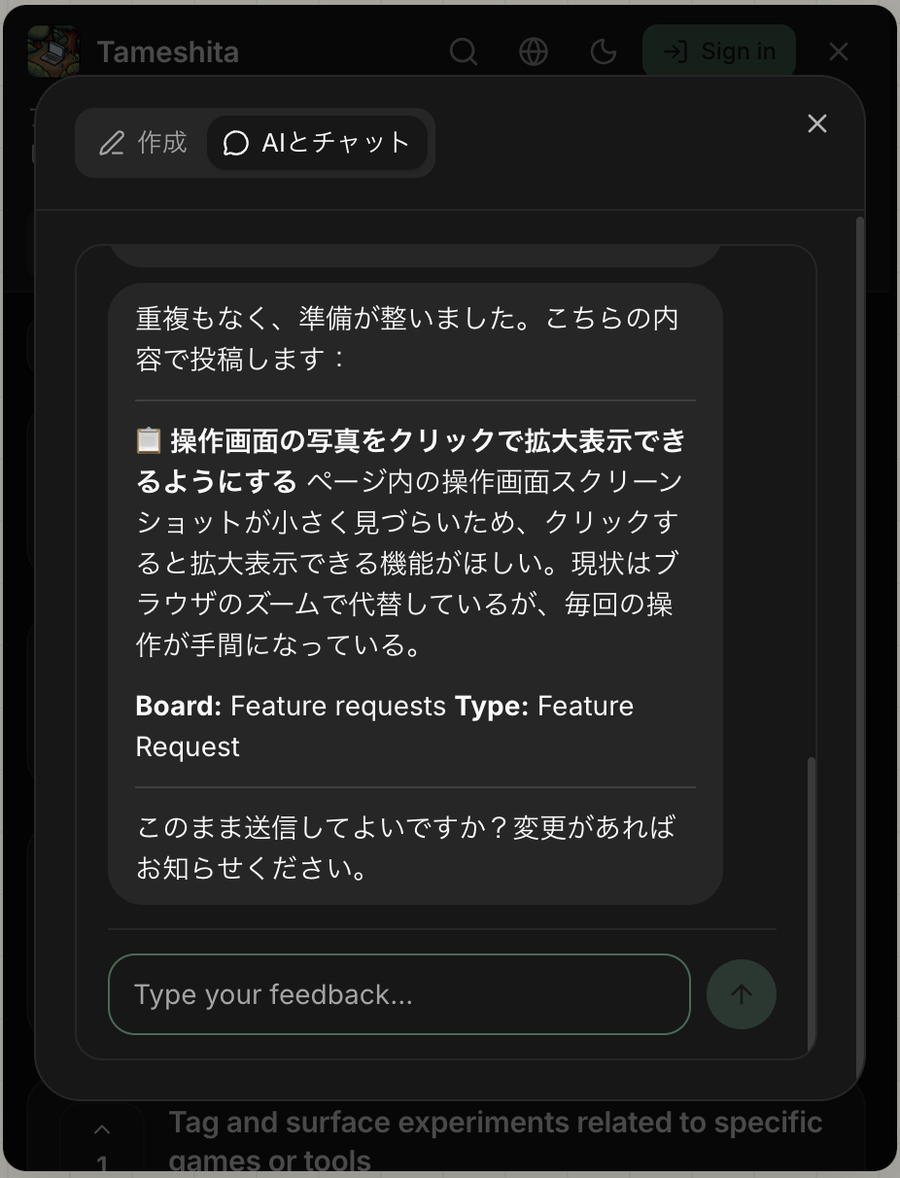
「このまま送信してよいですか?」に答えて送ると、管理画面にその投稿が届いていました。題名は「操作画面の写真をクリックで拡大表示できるようにする」、本文は AI が書いたもの、投稿者は Guest 6662。このやり取りの後で Billing を見ても、AI のクレジットは減っていませんでした。
これで、やりたかった前半(サイトにボタンを付けて、投稿が届く)は手元にできました。ちなみにこの時点でボタンは、さっきのランチャーの設定で変えた緑の「フィードバック」になっていました。
ヘルプセンターと AI エージェントは鍵だった
次は後半、サポートのチャットに AI を立たせる方です。まず AI に読ませる記事を書こうと、左の「ヘルプセンター」を押しました。
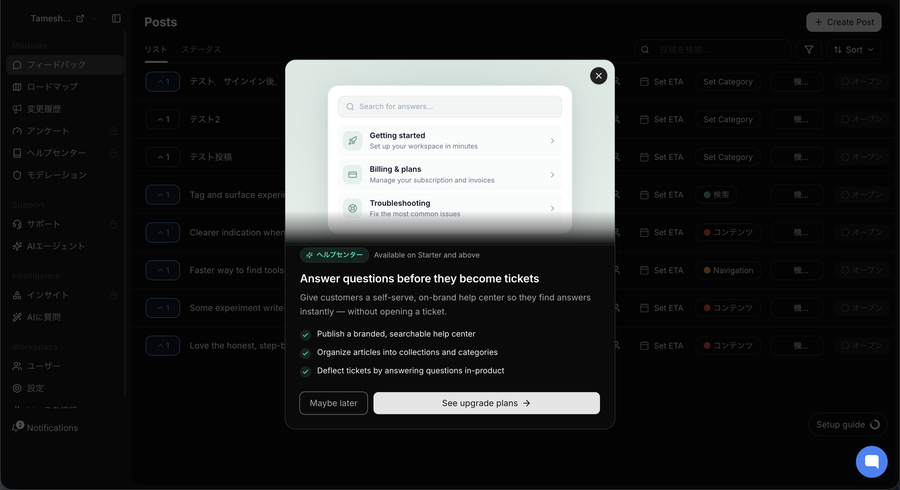
「Available on Starter and above」。無料では入れません。
「AIエージェント」は鍵の印が付いていなかったので押してみると、画面は開くものの、真ん中に赤い字でこう出ています。
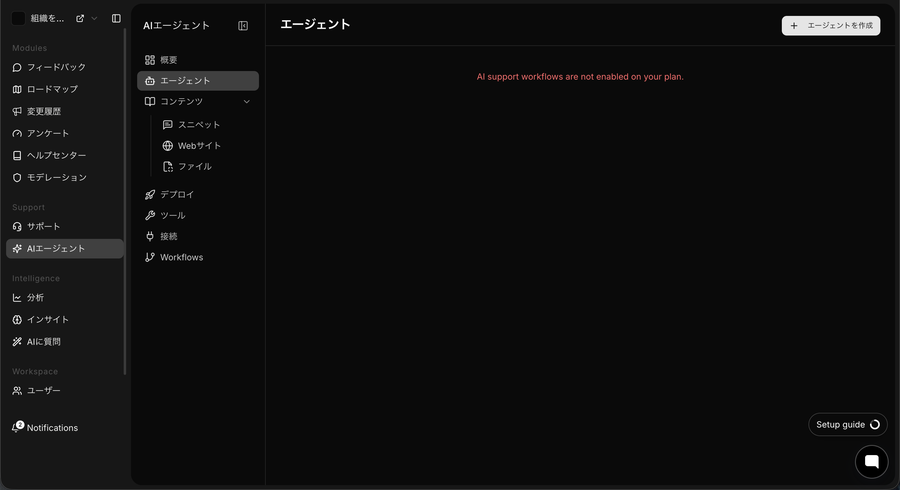
「AI support workflows are not enabled on your plan.」。右上の「エージェントを作成」を押すと「ゼロから作成」の選択肢は出ますが、その後ろに同じ赤い字が残ったままです。フィードバック以外の訪問者の質問に AI が答える部分は、無料では動かせませんでした。今回やりたかった後半は残念ながらここで終わりです。
管理画面の「AIに質問」に要約させてみる
AI が無料で使える場所が 1 つありました。左の「AIに質問」です。届いた要望について聞く画面で、「最近のフィードバックを要約」のボタンがあったので押しました。
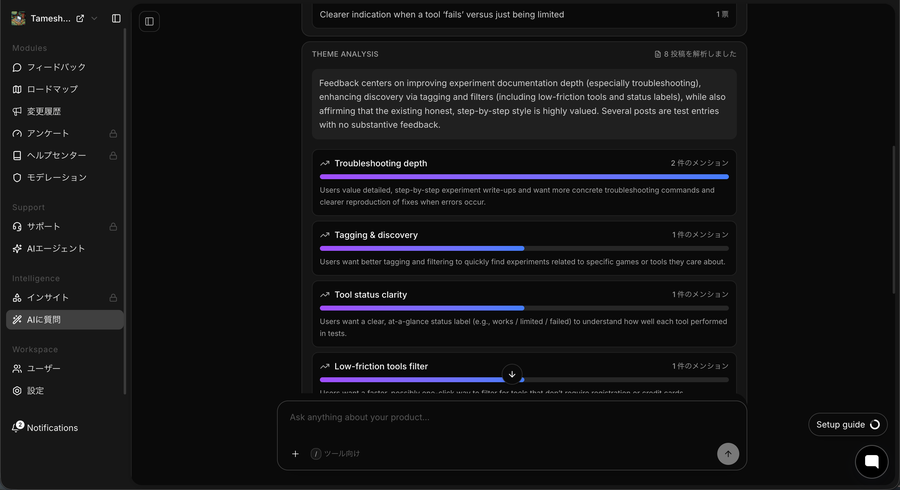
返事は、投稿の件数(8 件、ボード 1 つ)と出所の内訳の後に、テーマの分析が来ます。「Troubleshooting depth(詰まった時の書き方の深さ)」「Tagging & discovery(タグと探しやすさ)」「Tool status clarity(動いた・動かないの分かりやすさ)」「Low-friction tools filter(登録不要のツールの絞り込み)」の 4 つに束ねられていて、要約の最後に「Several posts are test entries with no substantive feedback.(いくつかの投稿は中身のないテスト)」と、私のテスト投稿 3 件をちゃんと見抜いていました。
この 1 回で、Billing の画面の BONUS のクレジットが 200 から 198 に減っていました。月次の 50 は減っていないので、BONUS の方から先に使われるようです。
有料プランで何ができるようになるか
ここは実際に払っていません。Billing の画面とプラン表の表記です。価格は年払いの月あたりで、月払いだと取り消し線の方の額になります。
| プラン | 料金 | 無料のままではできなかった、何ができるようになるか |
|---|---|---|
| Free | $0 | 今回できた範囲。1 人、AI クレジット月 50。フィードバックのボードと公開ポータル、サイトへの埋め込み、「AIに質問」 |
| Starter | $29/月(月払い $39) | ヘルプセンター(ナレッジベース)が開く。3 人まで、AI クレジット月 200。メール通知、MCP サーバー |
| Growth | $59/月(月払い $69) | 今回鍵だった残り全部。サポートのチャットと AI サポートワークフロー、アンケート、インサイト。10 人まで、AI クレジット月 500。API と Webhook |
| ビジネス | $129/月(月払い $149) | 25 人、AI クレジット月 2,000、組織を 3 つ、ProductBridge の名前を消せる(ホワイトラベル) |
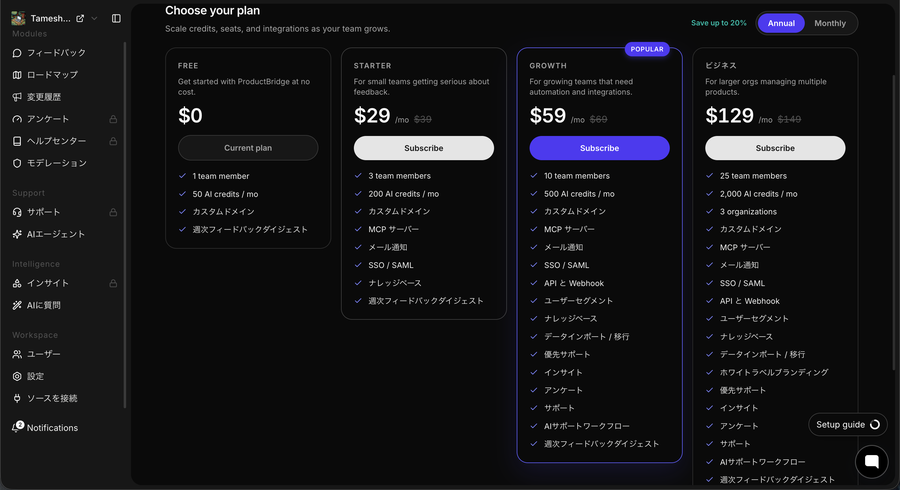
つまり、私がやりたかった「訪問者の質問に AI が答える」は Growth からで、月 $59 です。ヘルプセンターだけなら Starter で開きます。
契約するなら ProductBridge の有料プラン(Lemon Squeezy) から。※紹介リンクです。ここから契約されると当サイトに紹介料が入る場合があります。紹介料の有無で記事の内容は変えていません。
まとめ
コードを 1 つ貼るだけで要望箱が付くのは、自分でフォームを作って集計するのと比べて明らかに楽でした。一番使えると思ったのは、訪問者が困りごとを話すだけで AI が要望の文にするチャットで、書く側が文章をまとめる手間を負わなくていい。このサイトにはこのままボタンを置いておきます。AI にサポートの質問へ答えさせるのが目的なら無料では触れないので、月 $59 の話だと思って始めてください。